WORD İLERİ STİLLER

Elli sayfalık bir raporda tek bir başlığın rengini değiştirmeniz gerekse ne yaparsınız? Elle biçimlendirilmiş belgede cevap acı vericidir: elli sayfayı gezip her başlığı tek tek düzeltirsiniz. Stille kurulmuş belgede cevap üç saniyedir: stili değiştirirsiniz, belgedeki bütün başlıklar aynı anda güncellenir.
Stilleri "süslü yazı tipi seçenekleri" sananlar bu yüzden yanılır. Stil, biçimden çok otomasyondur: içindekiler tablosu, gezinti bölmesi, çapraz referanslar ve numaralandırma — hepsi stil iskeletinin üzerinde çalışır. Bu yazının örnek belgesi iki sayfalık gerçek bir proje dokümanı: otomatik içindekiler, üç seviyeli başlık hiyerarşisi, tablolar ve dipnotla birlikte indirilebilir durumda.
Stil örneğini indir (.docx) — otomatik içindekiler + üç seviyeli başlıklar1. Stil Galerisi: Doğru Kullanım
Giriş sekmesindeki stil galerisi çoğu kullanıcının önünden her gün geçer ama nadiren tıklanır. Normal, Aralık Yok, Başlık 1 gibi kutucukların her biri bir biçim paketidir: yazı tipi, boyut, renk, paragraf aralığı ve anahat düzeyi tek isimde toplanır.
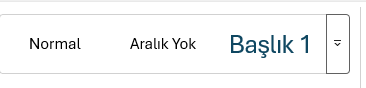
Kullanım tek harekettir: imleci paragrafa bırakın, galeriden stile tıklayın. Asıl güç ise stilin kendisini düzenlemekte: galeride stile sağ tıklayıp Değiştir dediğinizde yaptığınız değişiklik o stili taşıyan her paragrafa yayılır. Kurumsal renk değişikliği, punto büyütme, aralık ayarı — hepsi tek noktadan yönetilir.
Buradan çıkan pratik kural: belgede hiçbir başlığı elle kalınlaştırmayın. Elle biçim, stilin sağladığı bütün otomasyonun dışında kalır.
2. Başlık Hiyerarşisi Disiplini
Başlık 1, Başlık 2 ve Başlık 3 stilleri belgeye görünmez bir ağaç yapısı kazandırır. Örnek belgede bu üç seviye gerçek bir proje dokümanı kurgusuyla iç içe duruyor: "Proje Özeti" (Başlık 1) altında "Kapsam" (Başlık 2), onun altında "Kapsam Dışı" (Başlık 3):
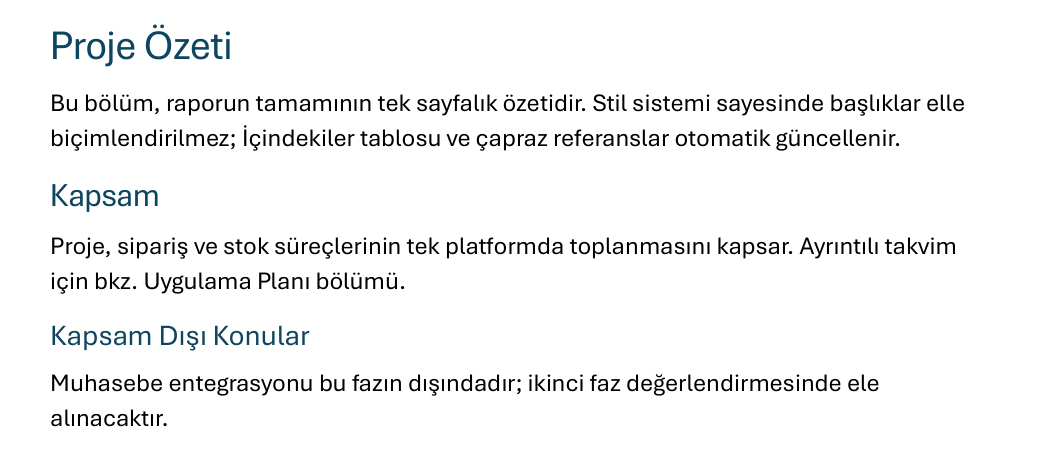
Hiyerarşinin iki katı kuralı vardır. Birincisi, seviye atlanmaz: Başlık 1'den doğrudan Başlık 3'e geçen belge, içindekiler tablosunda ve gezinti bölmesinde bozuk görünür. İkincisi, seviye görsel tercihle seçilmez: "Başlık 2 bana büyük geldi, Başlık 3 kullanayım" diyen kullanıcı yapıyı bozar — boyut beğenilmiyorsa stilin kendisi düzenlenir.
Ödül, Görünüm sekmesinden açılan gezinti bölmesinde görülür: elli sayfalık belgede istediğiniz bölüme tek tıkla gidersiniz, başlıkları sürükleyerek bölümlerin yerini bile değiştirebilirsiniz.
3. Otomatik İçindekiler
Başlık stilleri doğru kullanıldıysa içindekiler tablosu kendiliğinden gelir: Başvurular > İçindekiler yolundan hazır bir tablo seçersiniz; Word, Başlık 1-2-3 taşıyan her satırı sayfa numarasıyla listeler. Örnek belgedeki tablo sekiz girdilik ve tamamen otomatik:
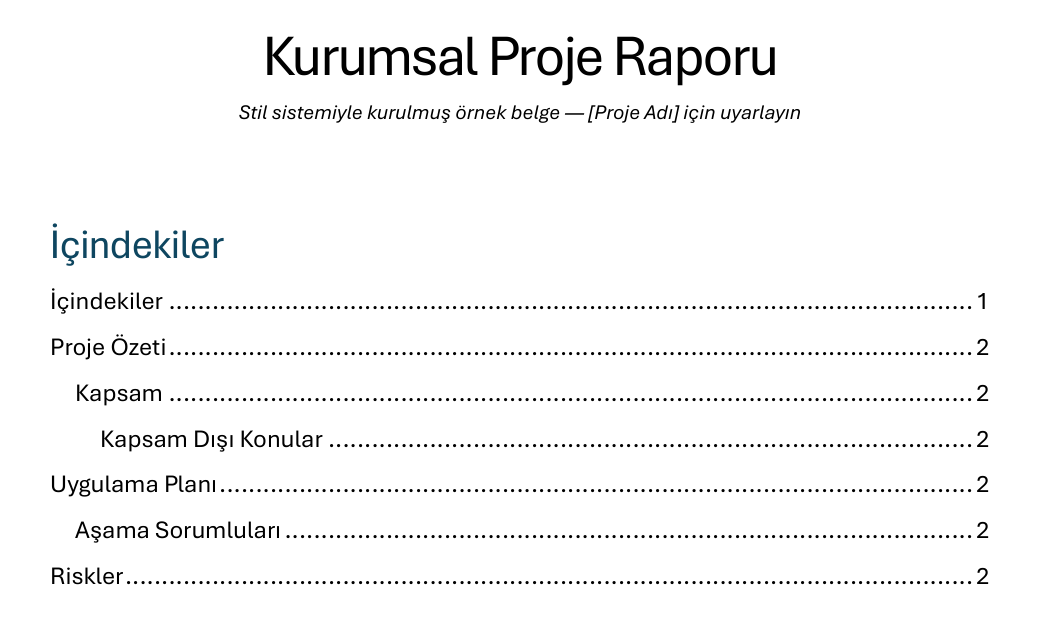
Belge değiştikçe tablo kendini anında güncellemez; alan kodu olduğu için tek tuş ister: tabloya tıklayıp F9'a basın, "Tüm tabloyu güncelleştir" seçin. Başlık eklemişseniz, silmişseniz, sayfa numaraları kaymışsa tablo saniyede yeniden kurulur. Elle yazılmış içindekiler sayfasının her revizyonda yeniden kontrol edilmesi gerektiğini düşünürseniz, farkın ölçeği ortaya çıkar.
4. Tablolarda Stil Tutarlılığı
Stil disiplini paragraf ve başlıkla sınırlı değildir; tablolar da tablo stilleriyle yönetilir. Örnek belgedeki "Uygulama Planı" ve "Aşama Sorumluları" tabloları aynı tablo stilini paylaşır — başlık satırı dolgusu, kenarlıklar ve hizalama iki tabloda da özdeştir:
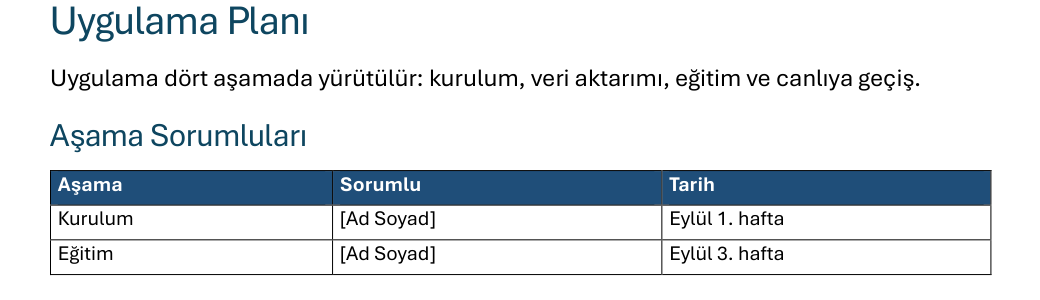
Tabloya tıkladığınızda açılan Tablo Tasarımı sekmesi, tablo stillerinin galerisini sunar. Paragraf stillerindeki mantığın aynısı geçerlidir: tabloyu elle boyamak yerine stili düzenlerseniz, belgedeki bütün tablolar tek hamlede aynı görünüme kavuşur. Kurum raporlarında tablodan tabloya değişen kenarlık kalınlıkları, bu yaklaşımla kökten çözülür.
5. Çapraz Referans ve Dipnot
Uzun belgelerde "bkz. Tablo 2" ya da "3. bölümde açıklandığı gibi" ifadeleri elle yazılırsa, belge değiştikçe yalan söylemeye başlar: tablo 2, tablo 3 olur ama metindeki atıf eski kalır. Çapraz referans bu bağı canlı tutar. Kurulum adımları:
- Atıf yapılacak öğenin numaralı bir öğe (başlık, tablo resim yazısı, dipnot) olduğundan emin olun.
- İmleci atıf cümlesindeki yere bırakın.
- Başvurular > Çapraz Başvuru yolunu açın; başvuru türünü (örneğin Başlık) ve hedefi seçin.
- Ekle deyin — atıf artık alan kodudur, hedef değişince F9 ile güncellenir.
Dipnot ise daha kısa bir yol: imleç kelimenin sonundayken Başvurular > Dipnot Ekle demek yeterli; numaralandırmayı Word izler. Örnek belgenin ikinci sayfa sonunda gerçek bir dipnot var ("Pilot aktarım örneklemi" açıklaması) — biçimini ve yerleşimini oradan inceleyebilirsiniz. Alan kodlarının tam listesi ve davranışları için ofis uygulamaları destek merkezi ayrıntılı bir başvuru kaynağıdır.
6. Örneği İndirin
Stil örneğini indir (.docx) — otomatik içindekiler + üç seviyeli başlıklarBelgeyi indirin ve şu üç deneyi yapın: bir Başlık 2 ekleyip içindekileri F9 ile güncelleyin; Başlık 1 stilinin rengini değiştirip bütün ana başlıkların birlikte değiştiğini izleyin; gezinti bölmesini açıp bir bölümü sürükleyerek taşıyın. [Proje Adı] ve [Ad Soyad] alanlarını doldurursanız belge kendi projenizin iskeleti olarak da kullanılabilir.
Bu üç deney, stillerin neden biçim değil altyapı olduğunu belgenin kendisinde gösterir. Stil setleri, çok seviyeli numaralandırma ve alan kodlarını derinlemesine çalışmak isteyenler için ileri Word eğitimi tam bu katmanı hedefler; temel belge düzeniyle başlamak isteyenlere ise Word eğitimi daha uygun bir giriştir.
Sıkça Sorulan Sorular
Kurum genelinde tüm raporların aynı stil setini kullanmasını nasıl sağlarız?
Stil setini bir kez kurup belgeyi .dotx şablonu olarak kaydedin ve ortak alana koyun. Şablondan açılan her belge aynı Başlık 1-2-3 tanımlarını, tablo stillerini ve renkleri taşır. Kurumsal kimlik değiştiğinde yalnızca şablondaki stiller güncellenir; yeni belgeler otomatik olarak yeni görünümle doğar.
Farklı kişilerin yazdığı bölümleri birleştirince stiller karışıyor; çözüm nedir?
Yapıştırma sırasında 'Hedef Temayı Kullan' seçeneğini tercih edin; gelen metin sizin stil tanımlarınıza uyar. Ardından gezinti bölmesinde hiyerarşiyi kontrol edin: seviye atlayan veya elle kalınlaştırılmış başlıkları ilgili başlık stiline geri bağlayın. Ortak şablon kullanan ekiplerde bu sorun büyük ölçüde hiç doğmaz.
Yüz sayfalık teknik dokümanda içindekiler ve çapraz referanslar neden alan koduyla kurulmalı?
Çünkü uzun belge sürekli değişir: bölüm eklenir, tablolar kayar, sayfa numaraları oynar. Alan koduyla kurulan içindekiler ve atıflar F9 ile saniyeler içinde doğrulanır; elle yazılanlar her revizyonda tek tek kontrol ister. Revizyon sıklığı arttıkça alan kodunun kazandırdığı süre katlanır.
Tezimi yazıyorum; stillerle başlamak için en kısa yol nedir?
Örnek belgeyi indirip Başlık 1'i bölüm adlarına, Başlık 2-3'ü alt başlıklara atayın; içindekileri Başvurular sekmesinden ekleyin. Enstitü biçim kuralları (punto, aralık, girinti) stilin tanımına bir kez işlenir; sonrasında belge büyüdükçe biçimle uğraşmaz, yalnızca yazarsınız.