YÖNETİCİ SUNUMU TASARLAMA: POWERPOİNT’TE MESAJ, AKIŞ VE GÖRSEL HİYERARŞİ
Yönetici sunumu, “bilgi aktarmak”tan çok “karar aldırmak” için hazırlanır. Bu yüzden iyi bir slayt seti; anlatıcının tecrübesini, ekibin analizini ve şirketin önceliklerini tek bir mesajda birleştirir. PowerPoint burada sadece bir araç değil; mesajı görünür kılan bir düzen, akış ve hiyerarşi disiplinidir.
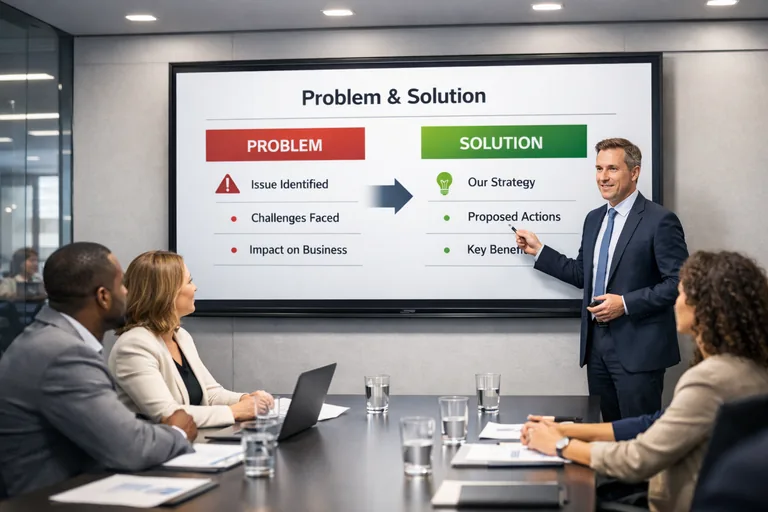
Kurumsal ortamlarda en sık yaşanan sorun şudur: Slaytlar doğru bilgiyi içerir ama doğru sırayla ve doğru vurgu ile sunulmaz. Yönetici, birkaç dakika içinde “ne istiyorsunuz, neden şimdi, risk nedir, alternatifler neler, ben neye onay veriyorum?” sorularına cevap arar. Bu sorulara cevap vermeyen sunum, ne kadar dolu olursa olsun etkisiz kalır.
Bu makalede; yönetici sunumu tasarlama yaklaşımını, PowerPoint’te mesajı sadeleştirme, akış kurma ve görsel hiyerarşi oluşturma teknikleriyle ele alacağız. Amaç; daha az slaytla daha güçlü etki yaratmak, tartışmayı dağılmaktan kurtarmak ve karar mekanizmasını hızlandırmaktır.
Yönetici sunumu nedir ve diğer sunumlardan farkı ne?
Yönetici sunumu; proje ilerleme raporu, ürün stratejisi, bütçe talebi, risk değerlendirmesi veya dönüşüm programı gibi konularda karar vericilere yön gösteren, kısa ve yüksek sinyal içeren bir anlatımdır. “Yönetici” ifadesi bir unvanı değil, bir dinleme biçimini anlatır: Zaman kısıtlıdır, bağlam hızlı kurulur, sonuç beklentisi yüksektir.
Bu tür sunumlarda üç ilke öne çıkar: mesaj netliği, akış bütünlüğü ve görsel hiyerarşi. Mesaj netliği, sunumun tek cümlelik iddiasıdır. Akış bütünlüğü, bu iddiayı destekleyen argümanların doğru sırayla ilerlemesidir. Görsel hiyerarşi ise slaytta neyin önce görülmesi gerektiğini izleyiciye zahmetsizce söyleyen tasarım kararlarıdır.
Karar odaklı anlatı ile bilgi odaklı anlatı arasındaki çizgi
Bilgi odaklı slaytlar “ne oldu?” sorusunu yanıtlar. Karar odaklı slaytlar ise “ne yapacağız?” sorusunu netleştirir. Yönetici sunumunda ayrıntı tamamen yasak değildir; fakat ayrıntı, kararı desteklemek için seçici biçimde kullanılır.
Sunumun hedefi: Onay mı, yönlendirme mi, farkındalık mı?
Yönetici sunumu tasarlamadan önce hedefi tek kelimeyle tanımlayın: “Onay”, “yönlendirme”, “farkındalık” veya “yatırım”. Hedef, slaytların tonunu ve derinliğini belirler. Örneğin onay sunumu; seçenek, etki ve risk üçlüsünü açıkça ister.

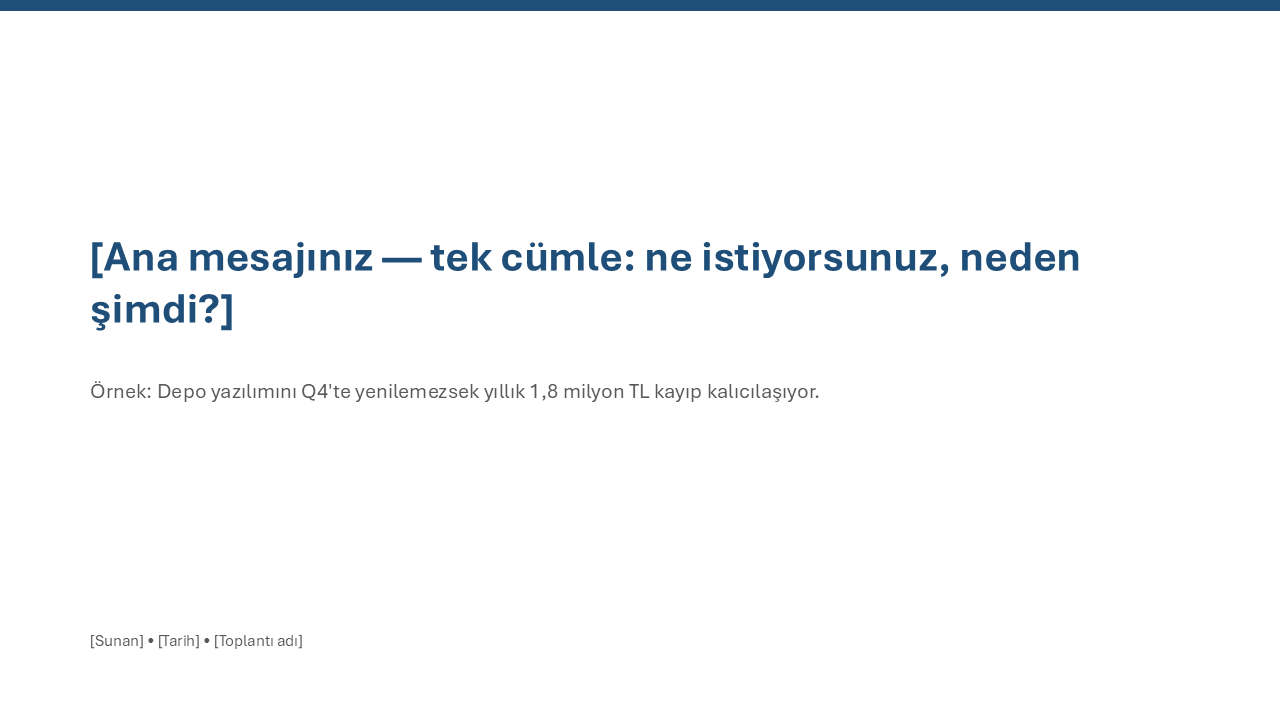
Tek cümlelik mesaj: Sunumun omurgasını kurmak
Bir yönetici sunumunun en güçlü testi şudur: Sunumu kapatıp sadece tek cümleyle anlatabilir misiniz? Bu cümle; öneri, gerekçe ve beklenen sonucu içermelidir. Örneğin: “Müşteri kaybını azaltmak için ödeme akışını sadeleştirip üç ayda %15 dönüşüm artışı hedefliyoruz.”
Bu omurga kurulmadan hazırlanan slaytlar, genellikle “her şeyi söyleyeyim” refleksiyle şişer. Sonuç: dikkat dağıtan detaylar, birbirini tekrar eden sayfalar ve toplantı sonunda “bunu e-posta ile paylaşın” kapanışı.
Yönetici için mesajı yazma şablonu
Aşağıdaki kalıp, tek cümlelik mesajı hızlıca çıkarır: “(Şu hedefe ulaşmak için) (şu yaklaşımı) (şu zaman aralığında) uyguluyoruz; (şu metrikte) (şu etkiyi) bekliyoruz; (şu riskleri) (şu önlemlerle) yönetiyoruz.”
“Ne istiyorsun?” slaydı: İlk 60 saniyeyi kazanmak
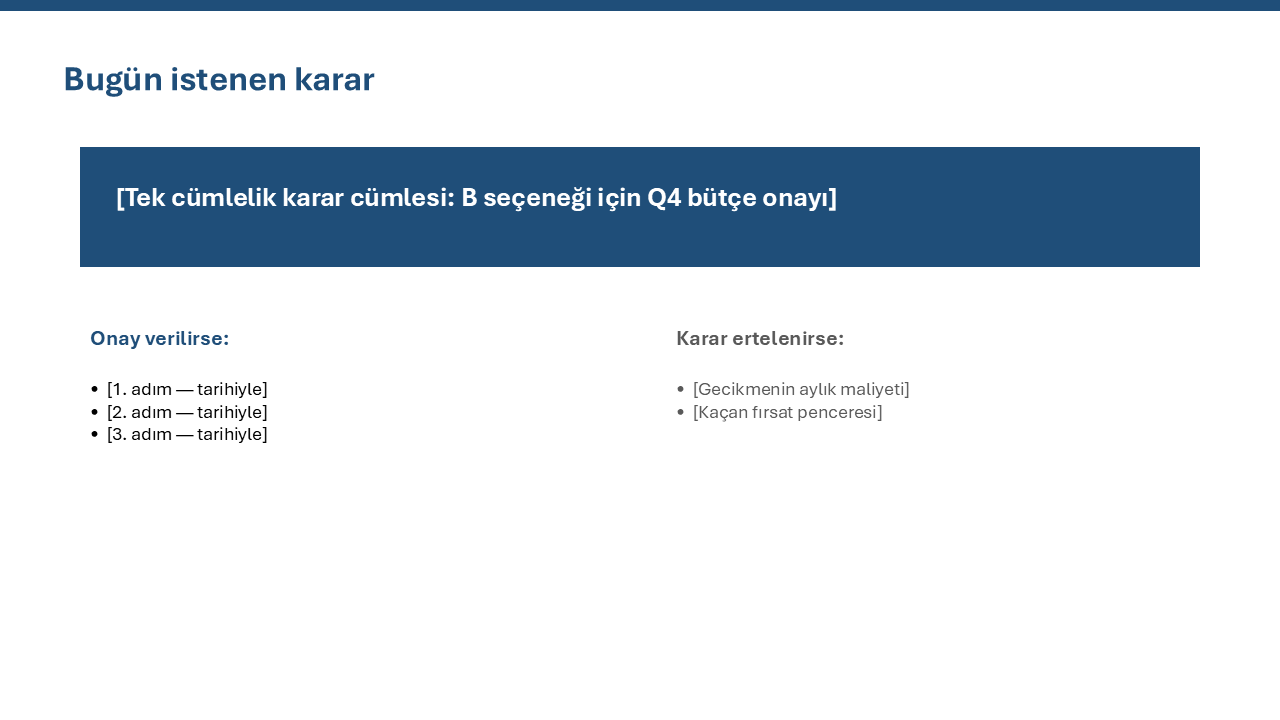
Sunumun başında, izleyicinin zihnindeki belirsizliği bitiren bir sayfa gerekir. Bu sayfada; talep edilen karar, kararın alternatifi ve karar verilmezse oluşacak maliyet açıkça görünmelidir. Bu sayfayı “özet” değil, “karar kartı” gibi düşünün.
Akış tasarımı: Hikâye, argüman ve kanıt sırası
Akış, slaytların sadece sıralanması değildir; izleyicinin zihninde bağlamın kademeli kurulmasıdır. Yönetici sunumunda akış genellikle şu düzende çalışır: bağlam → sorun/fırsat → seçenekler → öneri → plan → riskler → karar.
İyi bir akış; tartışmayı “parça parça konular” yerine “tek bir hatta” taşır. Bu hat, slayt geçişlerinde görünmez olmalıdır. Her sayfa, bir öncekinin doğal devamı gibi hissettirmelidir.
Storyboard tekniği ile taslak akış
PowerPoint’e girmeden önce, slayt başlıklarını bir dokümanda veya beyaz tahtada sıralayın. Her başlığın altına tek cümlelik bir “kanıt” notu ekleyin. Eğer başlık bir cümleyle savunulamıyorsa, o slayt muhtemelen gereksizdir.
İtirazları önceden karşılayan yapı
Yöneticiler, öneriyi dinlerken aynı anda itiraz üretir: “Bütçe?”, “Takvim?”, “Güvenlik?”, “Regülasyon?”, “Operasyon etkisi?”. Akışta bu itirazları en sona bırakmak yerine, öneriyi sunar sunmaz ilgili risk ve mitigasyonları kısa ve net biçimde göstermek tartışmayı sakinleştirir.

Görsel hiyerarşi: Slaytta göze ilk ne çarpmalı?
Görsel hiyerarşi; tipografi, boşluk, hizalama, renk, boyut ve kontrast kararlarının birleşimidir. Yönetici sunumunda amaç “güzel görünmek” değil, “önceliği görünür kılmak”tır. İzleyici slayta baktığında ilk 2–3 saniyede ana mesajı okumalı, sonraki 10 saniyede kanıtı kavramalıdır.
Bu yüzden her slayt için üç katman düşünün: (1) tek cümlelik başlık mesajı, (2) destekleyen ana görsel/kanıt, (3) gerektiğinde okunacak ikincil detay. Katmanları karıştırmak, slaydı bir “duvar metnine” dönüştürür.
Başlıkları “etiket” değil “sonuç cümlesi” yapın
“Performans” gibi etiket başlıklar, izleyiciye hiçbir şey söylemez. Bunun yerine “Gecikmelerin %60’ı onay adımından geliyor” gibi sonuç cümlesi başlıklar, slaytı tek başına anlamlı kılar. Bu yaklaşım, sunum dosyası paylaşıldığında da etki yaratır.
Boşluk ve hizalama: Güven veren düzen
Slaytta hizalanmamış kutular ve düzensiz boşluklar, içerik doğru olsa bile “acele hazırlanmış” algısı üretir. Basit bir ızgara kullanın, kenar boşluklarını sabitleyin, aynı tür içerikleri aynı yerleşimle tekrar edin. Tutarlılık güven yaratır.
Slayt şablonu, tipografi ve renk: Kurumsal sadelik
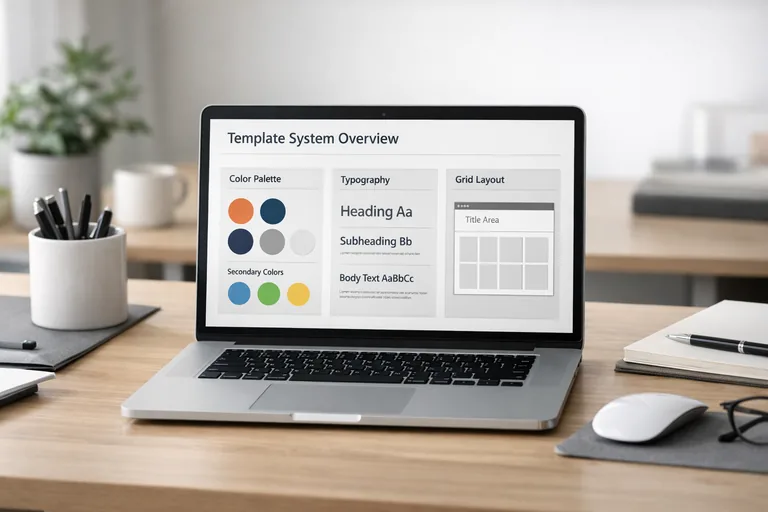
Yönetici sunumunda tipografi; okunabilirlik ve hız içindir. Çok sayıda yazı tipi, gereksiz vurgu yaratır. Bir başlık stili, bir metin stili ve gerekirse bir vurgu stili yeterlidir. Renk ise “katalog” değil “anlam” taşımalıdır: olumlu, risk, uyarı, nötr gibi roller tanımlayın.
Kurumsal kimlik gereklidir; ancak kurumsal şablonların her zaman yönetici anlatısına uygun olmadığını unutmayın. Şablon; mesajı desteklemeli, mesajın önüne geçmemelidir. İhtiyaç varsa sadeleştirilmiş bir iç şablon oluşturun ve ekip genelinde standardize edin. Bu konuda daha sistematik ilerlemek için PowerPoint eğitimi içeriğindeki şablon ve düzen pratikleri işinizi hızlandırır.
Tipografi için pratik kurallar
- Başlıklar tek satıra yakın kalsın; mümkünse 9–12 kelimeyi geçmesin.
- Metin bloklarını kısaltın; gereksiz bağlaçları temizleyin.
- Sayısal değerlerde aynı biçimi kullanın: %15 mi, 15% mi; binlik ayraç sabit mi?
- Vurguyu kalınlıkla yapın; altı çizili metinden kaçının.
Renk ve kontrast ile anlam üretmek
Renkleri “beğendiğim renkler” diye değil, rol bazlı düşünün. Örneğin riskler için tek bir vurgu rengi; metrik iyileşmeleri için başka bir vurgu rengi seçin. Böylece izleyici her slaytta aynı anlam haritasını okur. Kontrast düşükse mesaj kaybolur; kontrast yüksekse göz, önceliği hızla yakalar.
Veri ve metrik slaytları: Grafikler karar vermeyi hızlandırmalı
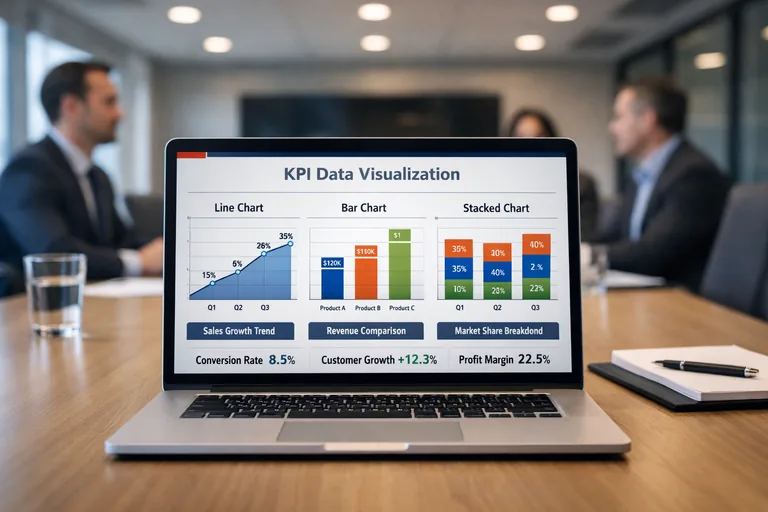
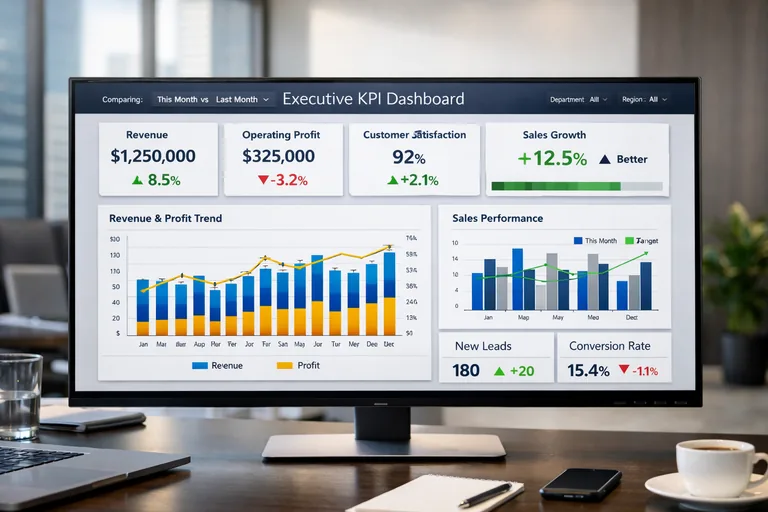
Yönetici sunumlarında veri, güvenilirliği artırır; ama veri slaytları en kolay “kötüleşen” sayfalardır. Çünkü grafikler genellikle rapordan kopyalanır, bağlam ve yorum eklenmez. Bir grafiğin görevi; izleyiciyi “neye bakacağı” konusunda yönlendirmektir. Bu yüzden grafiğin üstünde veya içinde kısa bir yorum ve hedefe bağlanan bir çıkarım bulunmalıdır.
Grafik tasarımında üç soruya cevap verin: (1) Kıyas noktası ne? (geçen ay, hedef, benchmark), (2) Trend mi gösteriyorum, dağılım mı? (3) Hangi karar buna dayanacak? Eğer karar net değilse, grafik slaytta gereksizdir.
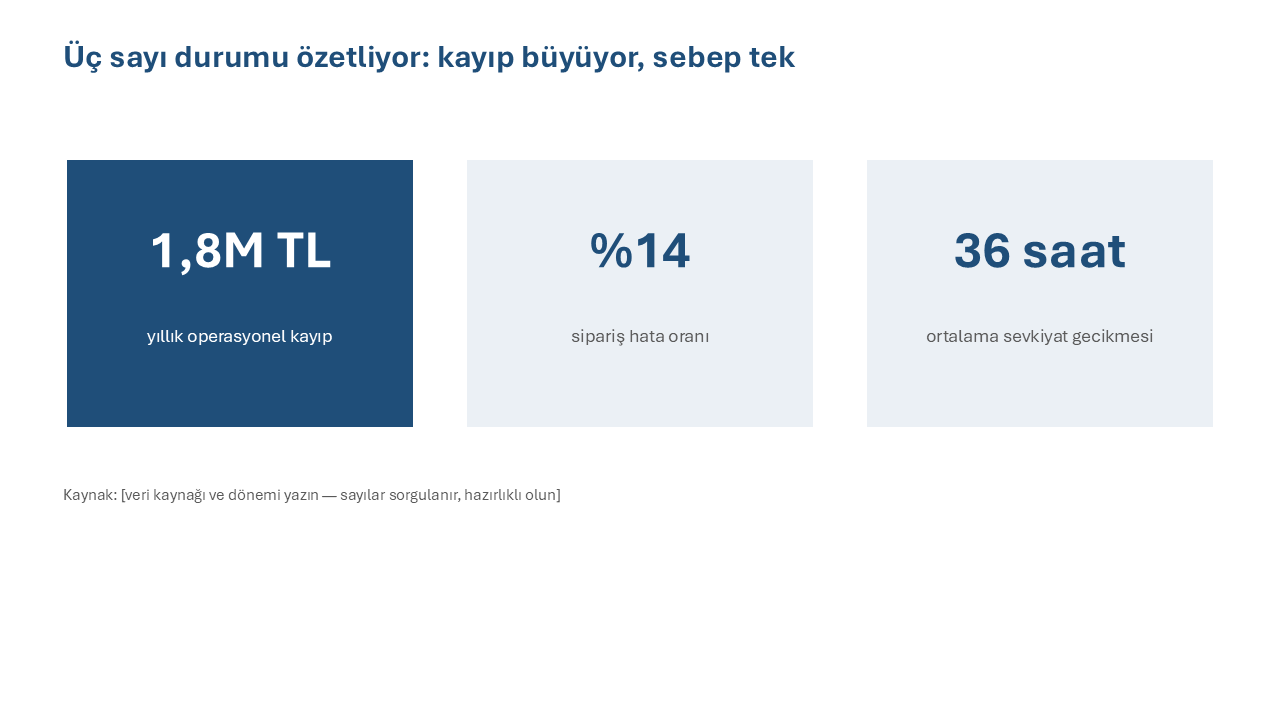
Tablo yerine özet metrik kartları
Geniş tablolar, ekrana yansıdığında okunmaz ve tartışmayı boğar. Bunun yerine 3–5 metrik kartı kullanın: değer, değişim ve kısa yorum. Ayrıntılı tablo gerekiyorsa ek slayta alın ve gerektiğinde açın.
Grafik üzerinde yorum katmanı eklemek
Grafikte tek bir kırılma noktasını işaretleyin, gerekirse kısa bir açıklama kutusu ekleyin. Bu, izleyicinin grafiği “okumasını” değil, “anlamasını” sağlar. Yorum katmanı yoksa grafik sadece dekor olur.

PowerPoint’te uygulanabilir düzen teknikleri
Teori güçlüdür, fakat yönetici sunumunu hızla iyileştiren şey küçük, tekrar edilebilir uygulamalardır. Aşağıdaki teknikler; hem görsel hiyerarşiyi toparlar hem de ekip içi standardı güçlendirir.
Slayt başlığına “çıkarım” yazdıran basit kontrol listesi
Her slaytta başlık şu üç sorudan birini yanıtlamalıdır: “Ne oluyor?”, “Neden oluyor?”, “Ne öneriyoruz?”. Başlık bir isim tamlamasıysa genellikle zayıftır; bir cümleyse genellikle güçlüdür.
Sunum iskeletini JSON olarak tasarlamak
Bazı ekipler, sunum iskeletini önce metinsel olarak tasarlar. Bu yöntem, akışı PowerPoint’e girmeden netleştirir ve ekipçe tartışmayı kolaylaştırır. Aşağıda örnek bir iskelet bulunuyor:
{
"goal": "Ödeme akışında dönüşümü artırmak için sadeleştirme onayı",
"decision": "3 aylık iyileştirme paketi ve bütçe onayı",
"slides": [
{"title": "Karar: 3 ayda %15 dönüşüm artışı için sadeleştirme paketi"},
{"title": "Bağlam: Sepet terk oranı hedefin 1.8 puan üzerinde"},
{"title": "Kök neden: En büyük kayıp SMS doğrulama adımında"},
{"title": "Seçenekler: 3 alternatif, maliyet ve etki karşılaştırması"},
{"title": "Öneri: Alternatif-2, düşük riskle hızlı kazanım"},
{"title": "Plan: Haftalık teslimatlar ve ölçüm yaklaşımı"},
{"title": "Riskler: Güvenlik ve regülasyon mitigasyonları"},
{"title": "Kapanış: Beklenen ROI ve net karar maddeleri"}
]
}Standartlaştırma: Ekipçe aynı dili konuşmak
Yönetici sunumu tek kişinin “tasarım becerisi” ile sürekli kaliteli kalmaz. Kaliteyi sürdürülebilir yapan şey; şablon, ortak bileşenler ve basit otomasyonlardır. Bu sayede farklı ekiplerden gelen slaytlar aynı sunumda yan yana durduğunda bile tutarlı görünür.
Slayt bileşen kütüphanesi oluşturma
Sık kullanılan blokları standartlaştırın: metrik kartı, risk tablosu, zaman çizelgesi, karşılaştırma tablosu, karar kutusu, varsayım listesi. Bu bileşenler, hem hız kazandırır hem de görsel hiyerarşiyi stabil tutar.
VBA ile yazı tipi ve boyutları hızlı hizalama
PowerPoint’te küçük tutarsızlıklar birikir. Aşağıdaki örnek VBA makrosu, seçili slaytlardaki metin kutularında temel yazı tipi ve boyutunu standardize etmeye yardımcı olur. Kurumsal politikalarınıza göre uyarlayın:
Sub StandardizeFonts()
Dim sld As Slide
Dim shp As Shape
Dim fontName As String
Dim fontSize As Integer
fontName = "Calibri"
fontSize = 18
For Each sld In ActivePresentation.Slides
For Each shp In sld.Shapes
If shp.HasTextFrame Then
If shp.TextFrame.HasText Then
shp.TextFrame.TextRange.Font.Name = fontName
shp.TextFrame.TextRange.Font.Size = fontSize
End If
End If
Next shp
Next sld
End SubToplantı anı: Sunumu sunma, yönetme ve kapatma
En iyi hazırlanmış slayt bile, sunum anında doğru yönetilmezse etkisi düşer. Yönetici sunumunda “sunmak” kadar “yönetmek” de kritiktir: zamanı korumak, soruları doğru yerde almak, tartışmayı karar maddesine geri bağlamak gerekir.
Özellikle teknoloji ekipleri, teknik detay sorulduğunda akıştan kopmaya meyillidir. Burada yöntem; detayı kısa yanıtlayıp “bu detayı ek slaytta açabilirim, ama karar için şu üç maddeyi netleştirelim” diyerek odağı geri toplamaktır. Kapanış ise bir özet değil, net bir “karar listesi” olmalıdır.
Prova ve zaman yönetimi
Yönetici sunumunu iki tur prova edin: Birinci turda akış ve süre, ikinci turda soru senaryoları. Slayt başına süre hedefi belirleyin ve “derinleşme” anlarını planlayın. Bu yaklaşım, toplantının kontrolünü elinizde tutar.
Kapanış slaytı: Karar maddeleri ve takip adımları
Kapanış slaytında 3–5 maddeyi geçmeyin: karar, sorumlular, takvim ve ölçüm. “Bir daha ne yapacağız?” sorusu cevaplanmadan toplantı kapanırsa, sunum amacına ulaşmamıştır.

Yönetici sunumu için hızlı kontrol listesi
Son kontrol; sunumu kısaltmanın ve keskinleştirmenin en hızlı yoludur. Aşağıdaki listeyi, dosyayı göndermeden önce uygulayın:
- İlk slaytta istenen karar açık mı, tek cümlede okunuyor mu?
- Her slayt başlığı bir sonuç cümlesi mi, yoksa etiket mi?
- Akış; bağlam → öneri → plan → risk → karar düzeninde mi?
- Her slaytta tek bir ana odak var mı, yoksa birden çok mesaj mı yarışıyor?
- Grafikler yorum katmanı içeriyor mu, yoksa rapor çıktısı gibi mi?
- Tipografi, hizalama ve boşluklar tutarlı mı?
- Ek slaytlar hazır mı ve gerektiğinde hızlıca açılabilir mi?
Yönetici sunumu tasarlamak; sadece PowerPoint bilgisi değil, mesaj mimarisi ve görsel düşünme disiplinidir. Tek cümlelik omurgayı kurup akışı storyboard ile netleştirdiğinizde, görsel hiyerarşi kararları da kolaylaşır. Böylece slaytlar, bilgiyi taşımak yerine kararı hızlandıran bir araca dönüşür.
Bu yaklaşımı ekipçe standardize etmek, her toplantıda “sıfırdan” başlama döngüsünü kırar. Sonuç; daha kısa toplantılar, daha net kararlar ve daha güçlü bir kurumsal iletişim dilidir.