MICROSOFT 365 COPILOT NE İŞE YARAR?
Bir yanılgıyı baştan düzeltelim: Microsoft 365 Copilot, "Office'in içine gömülmüş ChatGPT" değildir. İkisi de büyük dil modeli kullanır ama Copilot'un asıl farkı modelin kendisi değil, nereye baktığıdır: sizin e-postalarınıza, dosyalarınıza, toplantılarınıza ve takviminize. ChatGPT genel bilgiyle cevap verir; Copilot "dün Ayşe Hanım'ın gönderdiği sözleşme taslağını" bilir. Bu yazı, pazarlama sisini dağıtıp uygulama uygulama ne işe yaradığını ve nerede hayal kırıklığı yaratacağını anlatıyor.
1. Copilot'u Farklı Kılan Şey
Copilot'un üç bileşeni var: büyük dil modeli, Office uygulamalarının içine gömülü arayüz ve asıl fark yaratan katman — kurumunuzun verisine (Microsoft Graph üzerinden) erişim. "Geçen haftaki yönetim toplantısının kararlarını özetle" dediğinizde genel bilgi değil, sizin toplantı kaydınız ve notlarınız kullanılır.
- Erişim, kişinin zaten görme yetkisi olan verilerle sınırlıdır — Copilot kimseye yeni yetki vermez
- Kurumsal sürümde yazışmalarınız modele eğitim verisi olarak gitmez; bu, ücretsiz sohbet botlarıyla en kritik farklardan biridir
- Türkçe desteği vardır; komutu Türkçe yazar, çıktıyı Türkçe alırsınız
2. Word'de: Taslak ve Yeniden Yazım
Word tarafında Copilot iki işte gerçekten zaman kazandırır:
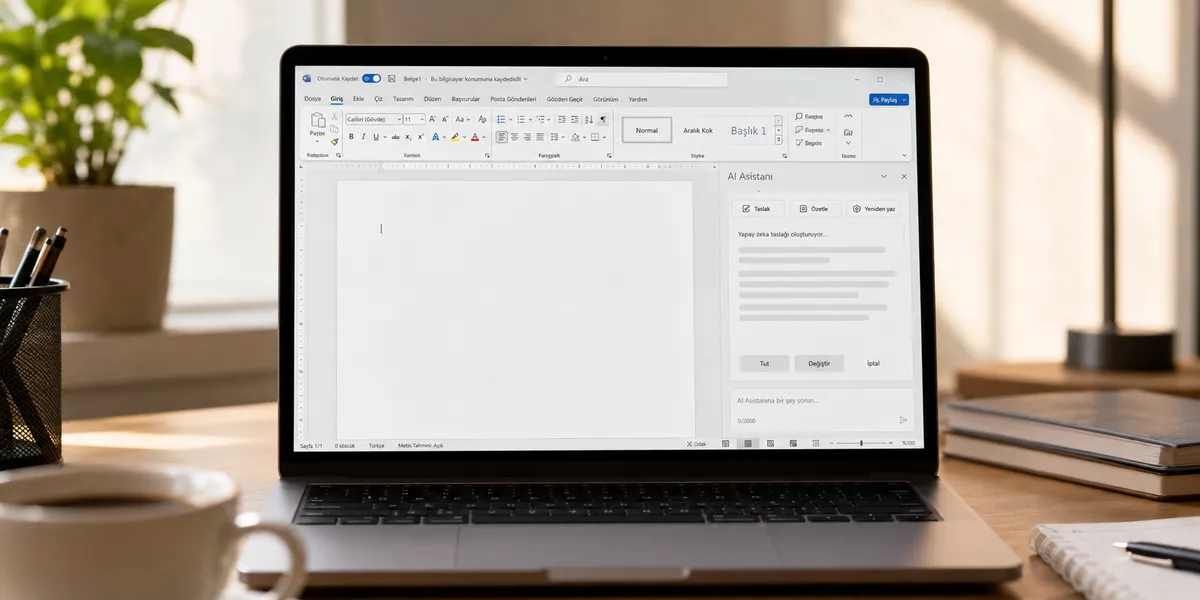
- İlk taslak — "Tedarikçilere ödeme vadesi değişikliğini bildiren resmi bir yazı hazırla" der, boş sayfa sendromunu atlarsınız; çıktı bitmiş yazı değil, üzerinde çalışılacak iskelettir
- Yeniden yazım — mevcut paragrafı seçip daha resmi, daha kısa veya madde işaretli hale çevirtmek; uzun raporu yönetici özeti haline indirtmek
Beklentiyi doğru kurun: hukuki metin, teklif fiyatı, taahhüt içeren her cümle insan kontrolünden geçmek zorunda.
3. Excel'de: Formül ve Analiz Yardımı
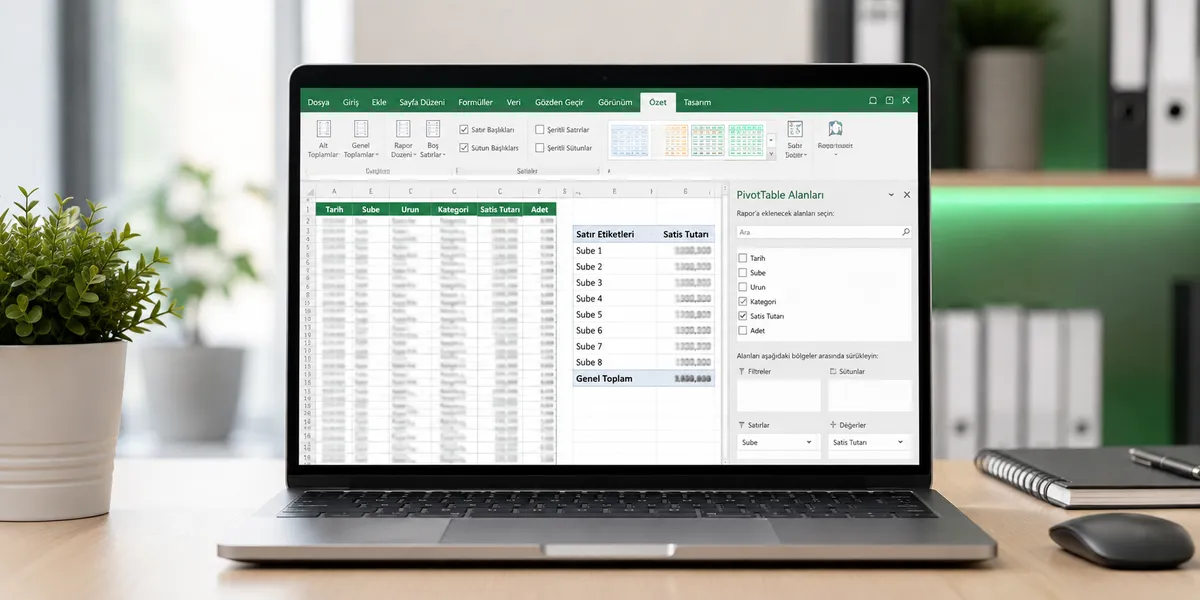
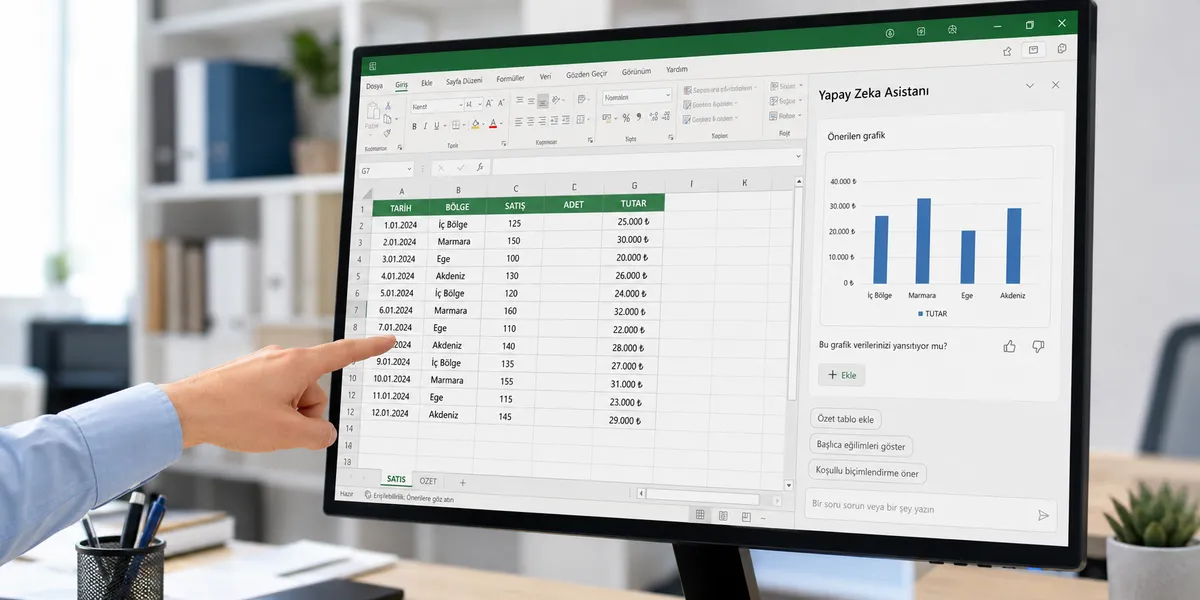
Excel'de Copilot tablo (CTRL+T ile biçimlendirilmiş veri) üzerinde çalışır — dağınık aralıklarda değil. Tablonuz düzgünse şunları yapar:
- "Şube bazında toplam satışı göster" gibi doğal dille özet ve grafik önerisi
- Formül önerme: "kâr marjı sütunu ekle" deyince uygun formülü yazıp açıklaması
- Veride göze çarpan eğilim ve aykırılıkları işaretleme
Ama net olalım: Copilot, Excel bilmeyeni Excel uzmanı yapmaz. Önerilen formülün doğru olup olmadığını anlamak hâlâ sizin işiniz — bu yüzden Copilot çağında Excel eğitimi değersizleşmedi, tersine "çıktıyı denetleyebilen kullanıcı" değerlendi.
4. Outlook ve Teams'te: Özet Makinesi
Copilot'un en az tartışmalı, en çok sevilen tarafı burası:
- Outlook — 40 mesajlık yazışma zincirini üç maddede özetler; "nazik ama net bir ret cevabı yaz" tarzı taslaklar üretir
- Teams — toplantıya geç kaldıysanız "şu ana kadar ne konuşuldu" sorusuna canlı özet verir; toplantı sonunda karar ve görev listesi çıkarır
- "Bu hafta X projesiyle ilgili nelerden haberdar olmalıyım" gibi uygulamalar-üstü sorulara, posta + dosya + toplantı verisini birleştirerek cevap verir
Toplantı özetlerinin çalışması için toplantının kaydedilmesi/dökümlenmesi gerekir — bu da şirket içinde bir kayıt politikası konuşmasını zorunlu kılar.
5. Lisans Gerçekleri
En çok karışan konu. Sadeleştirelim:
- Microsoft 365 Copilot kullanıcı başına ek ücretli bir eklentidir; mevcut kurumsal Microsoft 365 aboneliğinin üzerine alınır
- Uygulama içi deneyimin tamamı (Word/Excel/Outlook/Teams içindeki panel) bu ücretli lisansla gelir
- Ücretsiz tarafta ise yalnızca web tabanlı Copilot sohbeti vardır — kurum verinize bağlanan sürüm o değildir
Bütçe kararı için doğru soru "herkese mi" değil, "kime" sorusudur: yoğun e-posta/toplantı trafiği olan roller ilk dalga için en yüksek getiriyi verir. Güncel plan ayrıntıları için Microsoft 365 resmi sayfası referanstır.
6. Sınırlar: Nerede Zorlanır
- Dağınık veri — adlandırılmamış aralıklar, birleştirilmiş hücreler, klasör kaosundaki dosyalar; Copilot düzeni sizin yerinize kurmaz
- Halüsinasyon — nadir ama gerçek: olmayan bir karar "özetlenebilir"; kritik özetler kaynağından doğrulanmalı
- Yetki hijyeni — Copilot yeni yetki vermez ama mevcut gevşek yetkileri görünür kılar; herkese açık unutulmuş klasörler Copilot cevaplarında ortaya çıkar. Devreye almadan önce erişim taraması yapmak en sağlıklı adımdır
- Türkçe nüans — resmi yazışma kalıplarında çıktı bazen fazla "çeviri kokar"; son okuma şart
Sonuç
Microsoft 365 Copilot, ofis gününün tekrar eden yazma-özetleme-derleme yükünü gerçekten azaltan, ama düzenli veri ve denetleyen kullanıcı isteyen bir araç. "Sihirli asistan" beklentisiyle gelen hayal kırıklığına uğrar; "hızlı ilk taslak + güçlü özet makinesi" beklentisiyle gelen kalıcı verim bulur. Ekibinizi bu ikinci gruba taşımanın sistemli yolu için Microsoft 365 Copilot eğitimi tam bu pratiklere odaklanır.
Sıkça Sorulan Sorular
Copilot ile ChatGPT arasındaki fark nedir?
Model benzer, bağlam farklıdır. ChatGPT genel bilgiyle çalışır; Copilot sizin e-posta, dosya, takvim ve toplantılarınıza (yetkiniz dahilinde) bakarak cevap üretir ve Office uygulamalarının içinde çalışır. Kurumsal sürümde verileriniz modele eğitim için kullanılmaz.
Copilot için hangi lisans gerekir?
Mevcut kurumsal Microsoft 365 aboneliğinin üzerine kullanıcı başına ücretli Copilot eklentisi alınır. Word/Excel/Outlook/Teams içindeki tam deneyim bu lisansla gelir; ücretsiz web sohbeti kurum verisine bağlanmaz.
Copilot Türkçe çalışıyor mu?
Evet. Komutları Türkçe verebilir, özet ve taslakları Türkçe alabilirsiniz. Resmi yazışma üslubunda çıktı bazen çeviri hissi verebildiği için son okuma yapmak iyi pratiktir.
Copilot Excel'de neden cevap vermiyor?
En sık sebep verinin tablo olmamasıdır. Copilot Excel'de biçimlendirilmiş tablolar (CTRL+T) üzerinde çalışır; dağınık aralıklar, birleştirilmiş hücreler ve çok başlıklı düzenlerde ya çalışmaz ya yanıltıcı sonuç verir.
Copilot şirket verilerimizi dışarı sızdırır mı?
Kurumsal Copilot, kişinin zaten erişebildiği veriyle sınırlıdır ve yazışmalar modele eğitim verisi olarak gönderilmez. Asıl risk Copilot değil, kurum içi gevşek yetkilerdir: herkese açık unutulmuş klasörler Copilot ile daha görünür hale gelir; devreye almadan erişim taraması önerilir.
Copilot'u önce hangi ekipler kullanmalı?
Getirinin en hızlı göründüğü profil, yoğun e-posta ve toplantı trafiği olan rollerdir: yöneticiler, satış, proje yönetimi ve asistan kadroları. Herkese birden açmak yerine pilot grupla başlayıp kullanım verisiyle genişletmek yaygın ve sağlıklı yaklaşımdır.