POWER QUERY POWER BI FARKI

"Power Query mi öğrenelim, Power BI mı?" — bu soru, yaygın bir yanlış kabulün üstüne kurulu: ikisinin rakip araçlar olduğu. Değiller. Power Query bir ürün bile değildir; Excel'in de Power BI'ın da içinde çalışan ortak veri hazırlama motorudur. Soru "araba mı alalım, motor mu?" sorusuna benzer — motor zaten iki arabada da var.
Bu yazı ilişkiyi tek kanıtla netleştirip asıl faydalı soruya geçiyor: motor aynıysa, hangi işte hangi kasayı seçmeli? Örnek dosya Excel tarafından geliyor: sipariş verisini kanal bazında özetleyen gerçek bir sorgu ve o sorgunun M kodunun, Power BI'a olduğu gibi taşınabilir hâli.
Örnek dosyayı indir (.xlsx) — kanal özeti sorgusu1. Ortak Motor: Power Query Nerede Yaşar
Excel'de Veri > Veri Al dediğinizde açılan düzenleyici ile Power BI Desktop'ta Verileri Dönüştür dediğinizde açılan düzenleyici aynı yazılımdır: aynı şerit, aynı Uygulanan Adımlar paneli, aynı formül dili. Örnek dosyamızın sorgusu Excel'de böyle görünüyor:
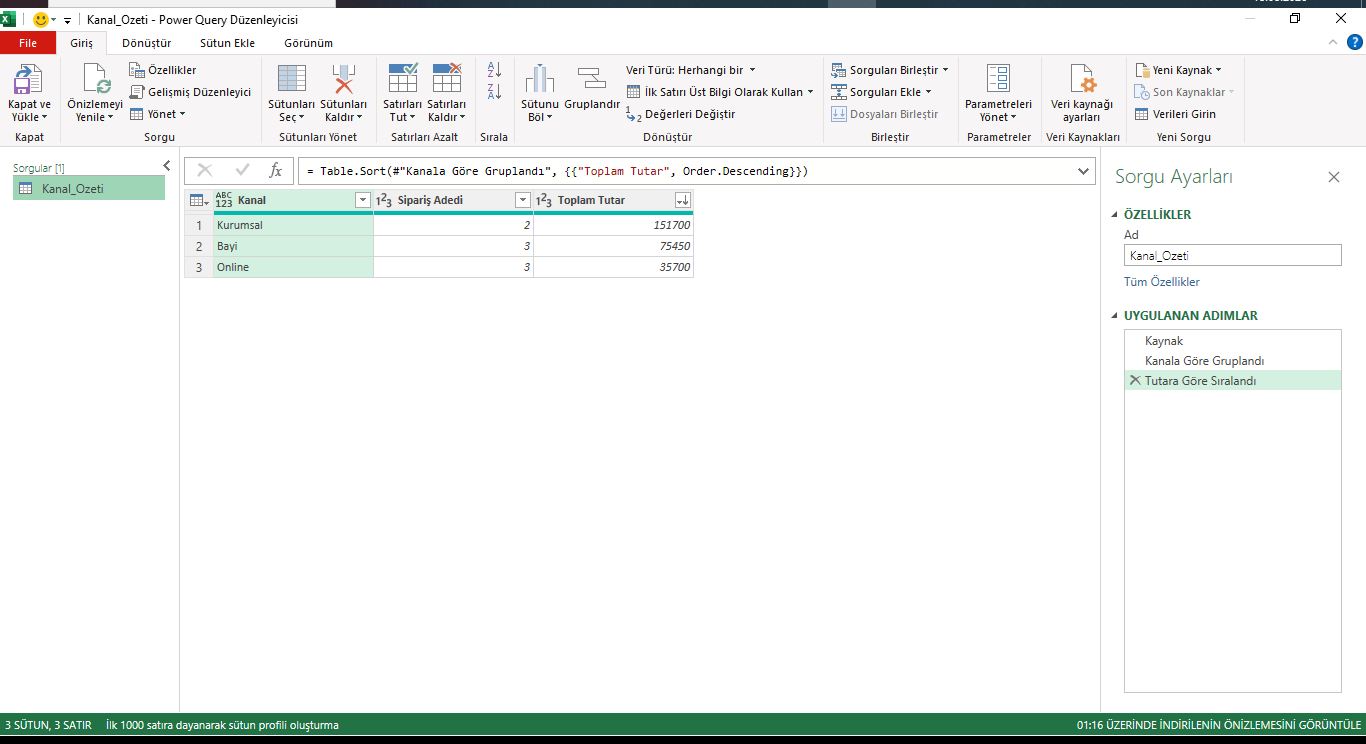
Sekiz siparişlik kaynak, üç adımda kanal özetine iniyor: Kurumsal 151.700 TL (2 sipariş), Bayi 75.450 TL (3), Online 35.700 TL (3). Aynı sorguyu Power BI'da kursaydınız adımlar da, sonuç da, düzenleyicideki görünüm de birebir aynı olurdu. Öğrendiğiniz her Power Query becerisi iki ortamda birden geçerlidir — bu, öğrenme yatırımı açısından sorunun en önemli cevabıdır.
2. Kanıt: Aynı Dil, Aynı Düzenleyici
İddianın kanıtı Gelişmiş Düzenleyici'de durur (düzenleyicide Giriş > Gelişmiş Düzenleyici):
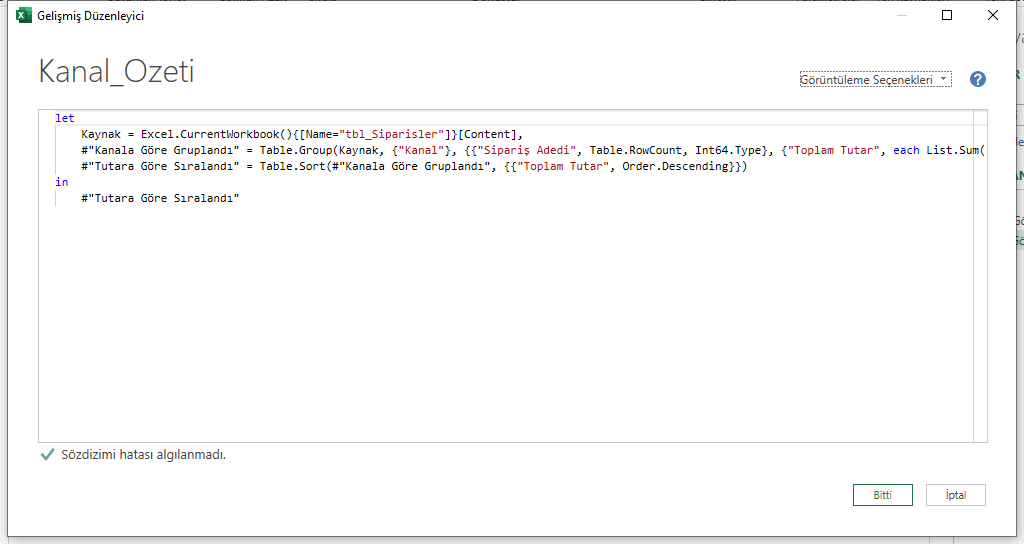
Gördüğünüz let ... in bloğu, sorgunun M dilindeki tam kaydıdır. Bu pencereden kodu kopyalayıp Power BI Desktop'taki Gelişmiş Düzenleyici'ye yapıştırırsanız sorgu orada da aynen çalışır — tersi de geçerli. İki ürün arasındaki "geçiş maliyeti" veri hazırlama katmanında tam olarak sıfırdır. M dilinin ve bağlayıcıların resmî çerçevesi için Power BI dokümantasyon portalı her iki ortamı da kapsayan başvurudur.
3. Farklar: Çıktı, Yenileme, Paylaşım
Motor ortaksa fark kasadadır — sorgunun çıktısının nereye aktığında ve orada neler yapılabildiğinde:
| Eksen | Excel'de Power Query | Power BI'da Power Query |
|---|---|---|
| Çıktı hedefi | Sayfa tablosu, PivotTable, veri modeli | Rapor veri modeli (görselleştirme katmanı) |
| Sonuçla çalışma | Hücre serbestliği: formül, elle not, biçim | Yalnız görseller; hücre kavramı yok |
| Yenileme | Elle / dosya açılışında | Serviste zamanlanmış otomatik yenileme |
| Paylaşım | Dosya gönderimi, ortak klasör | Web'de yayın, tarayıcı/mobil erişim, erişim yetkileri |
| Veri hacmi | Sayfada ~1 milyon satır sınırı (modelde daha fazlası) | Milyonlarca satır, sıkıştırılmış model |
Tablo tek cümleye iner: Excel esnek hücre dünyasına, Power BI yayınlanan canlı rapora akar. İkisinin de vazgeçilmez olduğu senaryolar vardır; eksiklik değil, farklı hedef kitle.
4. Hangi İş Hangi Araçta
Örnek dosyadaki kanal özeti senaryosu üzerinden karar mantığı:
- Excel'de kalın: özet sizin veya küçük bir ekibin çalışma dosyasıysa, sonuç üzerinde hücre bazlı oynama (senaryo, elle düzeltme, formülle türetme) gerekiyorsa, çıktı zaten Excel isteyen bir sürece giriyorsa.
- Power BI'a geçin: özet çok kişinin izlediği bir panoya dönüşecekse, veriler her sabah kendiliğinden tazelensin isteniyorsa, telefon ve tarayıcıdan erişim bekleniyorsa, satır hacmi Excel sayfasını zorlamaya başladıysa.
Pratikte yaygın olgun düzen ikisini birlikte kullanır: keşif ve tek seferlik analizler Excel'de, kurumsallaşan ve yayına dönüşen raporlar Power BI'da. Kritik nokta, geçişin sıfırdan başlamak anlamına gelmediğini bilmektir.
5. Taşınabilirlik: Excel'den Power BI'a
Excel'de olgunlaşmış bir sorguyu Power BI'a taşımanın iki yolu var. Hızlı yol, az önceki kopyala-yapıştır: Gelişmiş Düzenleyici'den M kodunu al, Power BI'da boş sorguya yapıştır. Toplu yol ise Power BI Desktop'taki içe aktarma sihirbazıdır: Excel çalışma kitabındaki sorguları, veri modelini ve ölçüleri tek seferde devralır.
Bu taşınabilirlik, "önce Excel'de ustalaş" stratejisini güvenli kılar: bugün Excel'de kurduğunuz her temizlik ve dönüşüm tarifi, yarın Power BI kararı verilirse çöpe gitmez — olduğu gibi taşınır. Bu tariflerin Power BI tarafında gerçek raporlara nasıl dönüştüğünü Power BI sektör örnekleri yazısında görebilirsiniz.
6. Dosyayı İndirin
Örnek dosyayı indir (.xlsx) — kanal özeti sorgusuDosyada Siparişler sayfası sekiz siparişlik kaynağı, Kanal Özeti sayfası sorgu çıktısını taşır. Power BI Desktop kuruluysa taşınabilirliği kendiniz test edin: Excel'de sorguyu açıp Gelişmiş Düzenleyici'den kodu kopyalayın, Power BI'da Boş Sorgu > Gelişmiş Düzenleyici'ye yapıştırın — aynı üç adımın aynı özeti ürettiğini görürsünüz.
Power Query'yi iki ortamda da geçerli bir temel olarak sistemli kurmak isteyenler için Power Query ve Power Pivot eğitimi Excel tarafını, Power BI eğitimi ise görselleştirme ve yayın katmanını üstleniyor — ikisinin kesişiminde de aynı M motoru duruyor.
Sıkça Sorulan Sorular
Ekibimiz Excel'de Power Query kullanıyor; Power BI'a geçersek sorgular yeniden mi yazılır?
Hayır — M kodu iki ortamda ortaktır. Power BI Desktop'ın içe aktarma sihirbazı Excel'deki sorguları, veri modelini ve ölçüleri topluca devralır; tek sorgu için Gelişmiş Düzenleyici'den kopyala-yapıştır yeterlidir. Geçiş maliyeti sorgu tarafında değil, rapor görsellerinin yeniden tasarımındadır.
Kurum olarak hangi işleri Excel'de tutup hangilerini Power BI'a taşımalıyız?
Ölçüt yayın ve izleyicidir: bir rapor düzenli aralıklarla çok kişiye gidiyorsa, otomatik yenilenmesi ve tarayıcıdan izlenmesi isteniyorsa Power BI adayıdır. Kişiye/ekibe özel çalışma dosyaları, hücre bazlı müdahale isteyen analizler ve tek seferlik incelemeler Excel'de daha verimlidir. Sınır olgunlaştıkça rapor bazında yeniden değerlendirilir.
Personele eğitim planlarken önce hangisi öğretilmeli?
Veriyle uğraşan herkese önce Power Query — çünkü kazanılan beceri Excel'de anında kullanılır ve Power BI'a aynen taşınır. Power BI eğitimi, rapor yayınlama sorumluluğu olan daha dar gruba sonradan eklenir. Bu sıralama, iki aracı ayrı dünyalar sanıp çift eğitim maliyeti çıkarmaktan da korur.
Sadece kendi analizlerim için çalışıyorum; Power BI öğrenmem gerekir mi?
Paylaşım ve otomatik yenileme ihtiyacınız yoksa hayır — Excel içindeki Power Query, kişisel analiz için tam kapasitedir. Power BI'ın ücretsiz Desktop sürümünü merak ettiğinizde de sıfırdan başlamazsınız: düzenleyicisini açtığınızda zaten bildiğiniz ekranla karşılaşırsınız.