MICROSOFT TEAMS NASIL KULLANILIR?

Yeni işe başladınız, ilk gün kurumsal hesabınız açıldı ve karşınızda Teams: solda anlamını bilmediğiniz kanallar, üstte sohbetler, takvimde davetler. Nereden başlamalı? Bu rehber, Teams'i ilk hafta içinde rahat kullanır hale getirecek çekirdek beceriyi anlatıyor: ekip-kanal mantığı, doğru yerden yazışma, toplantı ve dosya düzeni.
1. Ekip ve Kanal Mantığı
Teams'in iskeleti iki kavramdır:
- Ekip (Team) — bir çalışma grubunun evi: departman, proje veya şube (örn. "Muhasebe", "2026 Bayi Toplantısı Projesi")
- Kanal (Channel) — o evin odaları: konu bazlı alt başlıklar (örn. Muhasebe ekibinde "e-Fatura", "Bütçe", "Genel")
Kural basit: ekip = kim, kanal = ne. Her konuşma ait olduğu odada geçerse, üç ay sonra "o karar nerede konuşulmuştu" sorusunun cevabı aramayla bulunur. Her şeyin "Genel" kanalına yazıldığı ekipler, üç ay sonra hiçbir şeyi bulamayan ekiplerdir.
2. Sohbet mi, Kanal mı?
Yeni kullanıcının en sık karıştırdığı ayrım budur ve tek soruyla çözülür: "Bu konuşmayı ileride başkasının da görmesi gerekir mi?"
- Sohbet (Chat) — kişiye özel, geçici, kısa: "5 dakika müsait misin?", "dosyayı aldın mı?"
- Kanal gönderisi — işe dair, kalıcı, ekibi ilgilendiren: karar, duyuru, soru-cevap
İş konuşmalarını ikili sohbete gömmek, kurumsal hafızayı kişisel kutulara kilitlemektir; kişi izne çıktığında bilgi de izne çıkar. Bir de küçük görgü kuralı: kanalda birine seslenirken @ad etiketi kullanın — etiketsiz mesaj, bildirim üretmeyen mesajdır.
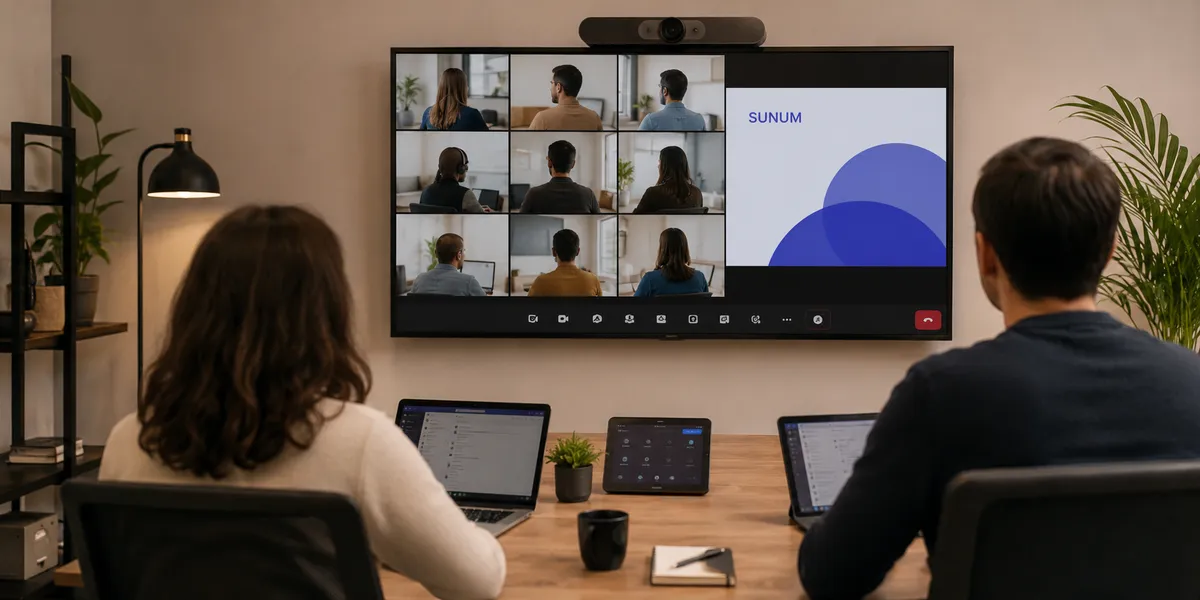
3. Toplantı Düzenlemek ve Katılmak
Toplantı kurmanın iki yolu var:
- Takvim > Yeni toplantı — klasik yol; katılımcıları eklersiniz, davet Outlook takvimlerine de düşer
- Kanalda toplantı — toplantıyı kanala bağlarsanız kaydı, sohbeti ve dosyaları o kanalda arşivlenir; proje toplantıları için doğrusu budur
Katılırken üç refleks edinilir: mikrofonu kapalı girmek, söz almak için el kaldırmayı kullanmak ve ekran paylaşırken tüm masaüstü yerine tek pencere paylaşmak. Toplantı sırasında not almak yerine kaydı/dökümü açık toplantılarda özete güvenmek de giderek yaygın pratik.
4. Dosya Paylaşımının Doğrusu
Teams'te bir kanala yüklenen her dosya aslında SharePoint'te durur; sohbete atılan dosya ise OneDrive'da. Bu görünmez ayrımın pratik sonucu büyüktür:
- Ekibin ortak dosyası kanalın Dosyalar sekmesine yüklenir — herkes aynı tek kopya üzerinde çalışır
- E-postayla "dosyanın son hali" göndermek devri kapanır: Word/Excel dosyasını aynı anda birden çok kişi düzenleyebilir
- Sohbete atılan dosya kişisel paylaşımdır; ekip arşivi değildir
Bu altyapının derinliği (kütüphaneler, sürüm geçmişi, yetkilendirme) başlı başına bir konudur; ekibin dosya düzenini kuracak kişiler için SharePoint eğitimi bu katmanı sistemli anlatır.
5. Bildirimleri Ehlileştirmek
Teams'in en çok şikâyet edilen yanı bildirim seli — ve tamamen ayar meselesi:
- Ayarlar > Bildirimler yolundan kanal bildirimlerini "yalnızca @bahsetmeler"e çekin; her mesajda zil çalmasın
- Kritik kanalları tek tek "tüm etkinlik"e alın — önem sırasını araç değil siz belirleyin
- Odak saatlerinde durumunuzu Rahatsız Etmeyin'e çekin; acil erişmesi gerekenlere öncelikli erişim tanımlayın
6. İlk Haftada 5 İyi Alışkanlık
- Cevabı konuşmanın altına yazın (Yanıtla), yeni gönderi açmayın — konu bütünlüğü aramanın yakıtıdır
- Önemli mesajı kaydedin: mesaj menüsünden işaretleyip sonra "Kaydedilenler"den bulun
- Durum bilginizi gerçek tutun: toplantıdayken meşgul, masadayken müsait
- Aramayı kullanın: üstteki arama kutusu mesaj, kişi ve dosyada birden arar — "kime sormuştum"un cevabı orada
- Sesli mesaj ve video yerine yazılı özet: toplantı sonrası üç maddelik karar özeti, on dakikalık kayıttan değerlidir
Sonuç
Teams'i kullanmak buton öğrenmek değil, düzen kurmaktır: doğru konu doğru kanala, ortak dosya Dosyalar sekmesine, bildirimler sizin kontrolünüze. Bu düzeni bir ekibe standart olarak yerleştirmek — kanal mimarisi, toplantı disiplini, dosya politikası — yöneticilik tarafı olan ayrı bir iştir; Microsoft Teams eğitimi tam bu kurulumu ekip pratiğiyle birlikte ele alır. Resmi yardım içeriği için Teams destek merkezi de elinizin altında dursun.
Sıkça Sorulan Sorular
Teams ile Zoom arasındaki fark nedir?
Zoom öncelikle toplantı aracıdır; Teams ise toplantının yanında kalıcı yazışma (kanallar), dosya düzeni (SharePoint altyapısı) ve Office entegrasyonunu tek uygulamada birleştirir. Microsoft 365 kullanan kurumlarda Teams ek maliyet olmadan geldiği için standart tercihtir.
Sohbet ile kanal arasındaki fark nedir?
Sohbet kişiye özel ve geçici konuşmalar içindir; kanal ise ekibin ortak, aranabilir hafızasıdır. Ölçüt şu soru: bu konuşmayı ileride başkasının da görmesi gerekir mi? Cevap evetse kanal, hayırsa sohbet.
Teams'e yüklenen dosyalar nerede saklanır?
Kanala yüklenen dosyalar ekibin SharePoint alanında, sohbete gönderilen dosyalar gönderenin OneDrive'ında durur. Bu yüzden ekip dosyaları her zaman kanalın Dosyalar sekmesine yüklenmelidir; sohbet paylaşımı kişisel kopya üretir.
Aynı Excel dosyasında iki kişi aynı anda çalışabilir mi?
Evet. Kanala yüklenmiş Word/Excel/PowerPoint dosyalarını birden çok kişi aynı anda düzenleyebilir; değişiklikler anlık görünür ve sürüm geçmişinden eski hallere dönülebilir. 'Son hali kimde' e-postaları bu düzenle ortadan kalkar.
Teams bildirimleri nasıl azaltılır?
Ayarlar > Bildirimler yolundan genel düzeni 'yalnızca @bahsetmeler'e çekin, kritik birkaç kanalı tek tek tüm etkinliğe alın ve odak saatlerinde Rahatsız Etmeyin durumunu kullanın. Bildirim seli aracın değil, varsayılan ayarla yaşamanın sonucudur.
Misafir (şirket dışı) kişi Teams ekibine eklenebilir mi?
Kuruluş ayarları izin veriyorsa evet: dış paydaşlar misafir olarak ekibe eklenebilir ve yalnızca eklendikleri ekibin içeriğini görür. Tedarikçi veya müşteriyle ortak proje kanalı bu yolla kurulur; yetki sınırlarını BT yönetimi belirler.