EXCEL PROGRAM YAPMA

Excel'de "program yapmak" çoğu zaman VBA'yla değil, akıllıca kurgulanmış bir sayfayla başlar: kullanıcının veri girdiği alanlar, hesabı yapan formül motoru ve yanlış girişi engelleyen koruma. Bu üçlü, kod yazmadan çalışan bir mini uygulamadır. Sayfadaki örnek tam bunu gösteriyor — çalışan bir fiyat hesaplayıcı; indirin, sayıları değiştirin, "program" hissini görün.
Çalışma dosyasını indir (.xlsx) — Fiyat Hesaplayıcı + Taksit SimülatörüDosyanın "Hesaplayıcı" sayfasında mavi hücreler giriş, yeşil hücreler sonuçtur — programın arayüz sözleşmesi budur.
1. Mini Uygulamanın Anatomisi
Excel'de program üç katmandan oluşur: giriş alanları (kullanıcının yazdığı, renkle işaretli hücreler), hesap motoru (girişlere bağlı formüller) ve çıkış (sonucun vurgulu gösterimi). Kullanıcı yalnızca girişlere dokunur; motorun formülleri sonucu anında üretir. Renk sözleşmesi (mavi=gir, yeşil=oku) uygulamanın kullanım kılavuzunun yerine geçer.
2. Örnek: Fiyat Hesaplayıcı
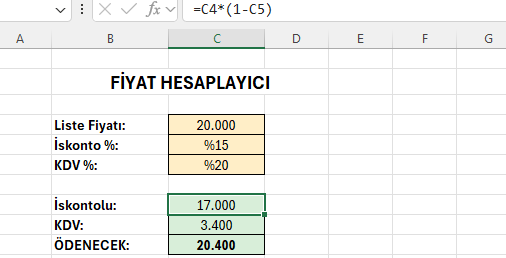
Üç giriş (liste fiyatı 20.000, iskonto %15, KDV %20), üç hesaplanan satır: iskontolu fiyat =C4*(1-C5) ile 17.000, KDV =C8*C6 ile 3.400, ödenecek tutar =C8+C9.
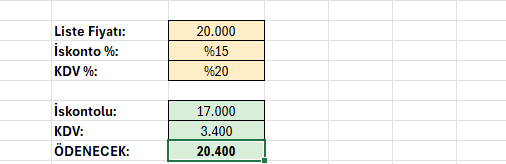
Ödenecek: 20.400 TL. Kullanıcı iskontoyu %20 yaptığında zincir kendini yeniden hesaplar — programın "çalışması" tam olarak bu. Aynı iskelet teklif hesaplayıcıdan kredi taksit simülatörüne kadar her hesaba uyarlanır; girişler değişir, mimari değişmez.
3. İkinci Örnek: Taksit Simülatörü
Aynı mimarinin başka hesaba uygulanışı, dosyanın alt bölümündeki taksit simülatöründe görünür:
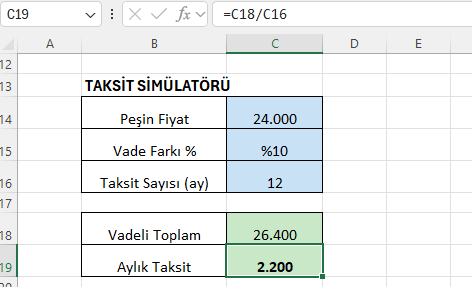
Üç giriş (peşin fiyat 24.000, vade farkı %10, taksit sayısı 12), iki sonuç: vadeli toplam =C14*(1+C15) ile 26.400, aylık taksit =C18/C16 ile 2.200. Renk sözleşmesi aynı — mavi gir, yeşil oku. İki hesaplayıcının yan yana durması asıl dersi verir: program değişmedi, sadece formül değişti. Girişler + motor + çıkış iskeletini bir kez kavrayan, her hesabı aynı kalıba döker; taksit sayısını 6'ya çekip taksidin 4.400'e fırlamasını izlemek, "canlı uygulama" hissinin ta kendisidir.
4. Programı Sağlamlaştırma
- Girişi sınırla: Fiyat hücresine Veri Doğrulama ile "0'dan büyük sayı" kuralı — harf veya negatif girilemez (örnek dosyada kurulu).
- Formülleri kilitle: Giriş hücrelerinin kilidini açıp (Ctrl+1 > Koruma) sayfayı koruyun; kullanıcı motora dokunamaz, uygulama bozulmaz.
- Parametreleri ayır: KDV oranı gibi sabitleri formüle gömmeyip ayrı hücrede tutmak (örnekte C6) güncellemeyi tek dokunuşa indirir — ileri sürümü formül mimarisi sayfasında.
- Hata mesajı ekle: Sonuç formüllerini EĞERHATA ile sarmak, eksik girişte anlamlı uyarı gösterir.
5. Bir Üst Seviye: VBA ve Form
Formül motoru "hesapla-göster" işlerinin tamamını karşılar. Programın eylem yapması gerekiyorsa — kaydet düğmesi, kayıt listesine satır ekleme, PDF üretme — devreye VBA makroları girer; düğmeye atanmış bir makro, hesaplayıcıyı veri kaydeden gerçek bir uygulamaya çevirir. Diyalog kutulu profesyonel arayüzler (UserForm) ise VBA'nın form tasarımcısıyla kurulur — bu seviye için Excel VBA eğitimi sistemli yoldur.
Özetle
Excel'de program yapmak üç katman kurmaktır: renkle işaretli giriş alanları, formül motoru ve korumalı yapı. Dosyadaki iki örnek — fiyat hesaplayıcı ve taksit simülatörü — aynı mimarinin iki farklı hesaba uygulanışı; indirin, kendi hesabınıza uyarlayın. Kod gerektiren eylemler (kaydet, listele, dışa aktar) eklendiğinde VBA devreye girer; ama sağlam formül mimarisi, her Excel programının temeli olarak kalır.
Sıkça Sorulan Sorular
Excel'de kod yazmadan program yapılabilir mi?
Evet — hesaplama odaklı uygulamaların çoğu için formül motoru yeterlidir: renkle işaretli giriş hücreleri, girişlere bağlı formüller ve sayfa koruması üçlüsü çalışan bir mini uygulamadır. VBA yalnızca eylem (kaydetme, satır ekleme, PDF) gerektiğinde devreye girer.
Giriş hücreleri ile formül hücrelerini nasıl ayırırım?
Renk sözleşmesiyle: giriş hücrelerine belirgin bir dolgu (örnekte mavi), sonuçlara farklı ton (yeşil) verin. Ardından giriş hücrelerinin kilidini açıp (Ctrl+1 > Koruma > Kilitli işaretini kaldır) Gözden Geçir > Sayfayı Koru deyin — kullanıcı yalnızca girişlere yazabilir.
Kullanıcının yanlış değer girmesini nasıl engellerim?
Veri Doğrulama ile: fiyat alanına 'sıfırdan büyük sayı', oran alanına '0 ile 1 arası' kuralı koyun. Kural ihlalinde Excel girişi reddeder; Girdi İletisi özelliğiyle hücre seçilince kısa bir açıklama da gösterebilirsiniz. Örnek dosyada fiyat alanı bu şekilde korunuyor.
Hesaplayıcıya kaydet düğmesi nasıl eklenir?
Bir makro yazıp şekle atarsınız: Ekle > Şekil ile düğme çizin, VBA'da girişleri kayıt sayfasının son satırına kopyalayan kısa bir Sub yazın, şekle sağ tık > Makro Ata deyin. Böylece her hesaplama tek tıkla arşive eklenir; dosya .xlsm olarak kaydedilmelidir.
Aynı dosyada birden çok hesaplayıcı tutmak sorun olur mu?
Hayır — örnek dosyada fiyat hesaplayıcı ile taksit simülatörü aynı sayfada alt alta duruyor ve birbirinden bağımsız çalışıyor. Karışıklığı önlemek için her bloğa başlık verin ve renk sözleşmesini (mavi giriş, yeşil sonuç) hepsinde aynı tutun; kullanıcı tek bakışta yönünü bulur.
UserForm ne zaman gerekir?
Sayfa üzerindeki hücre-tabanlı arayüz yetmediğinde: çok alanlı kayıt formları, açılır pencerede veri girişi, sihirbaz benzeri adımlar. UserForm, VBA'nın sürükle-bırak form tasarımcısıyla kurulur ve metin kutusu, liste, düğme gibi gerçek kontroller sunar — öğrenme yatırımı isteyen ileri seviyedir.