EXCEL ÖRNEKLERİ

Excel öğrenmenin en hızlı yolu çalışan örnekleri kurcalamaktır. Bu sayfadaki dosyada altı pratik örnek tek sayfada hazır: KDV hesabı, not ortalaması, EĞER ile geçti/kaldı kararı, DÜŞEYARA ile fiyat bulma, ETOPLA ile koşullu toplam ve EĞERSAY ile koşullu sayım. Her örneğin formülü ekran görüntüsünde görünür; sayıları değiştirip sonucun değişmesini izleyerek öğrenirsiniz.
Çalışma dosyasını indir (.xlsx) — 6 canlı örnek tek sayfadaDosyanın "Örnekler" sayfasında altı blok var; hepsi bu yazıdaki sırayla dizili ve formülleri canlı.
1. KDV Hesabı ve Not Ortalaması
İlk iki örnek en sık sorulan iki hesabı gösterir:
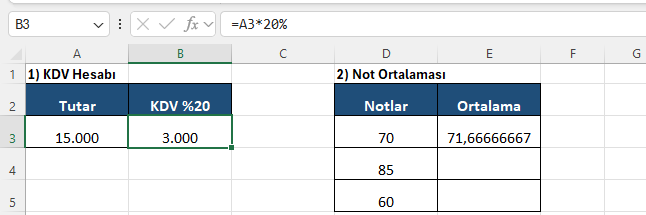
- KDV:
=A3*20%— 15.000 TL'nin %20 KDV'si 3.000. Yüzde işaretiyle çarpmak, 0,20 yazma ihtiyacını kaldırır. Yüzdenin dört farklı sorusu (değişim, pay, indirim) yüzde hesaplama sayfasında. - Ortalama:
=ORTALAMA(D3:D5)— 70, 85 ve 60 notlarının ortalaması 71,7. Aralığa yeni not eklerseniz ortalama kendini günceller.
2. EĞER ile Karar, DÜŞEYARA ile Bulma
Üçüncü ve dördüncü örnek, Excel'i hesap makinesinden karar aracına çevirir:
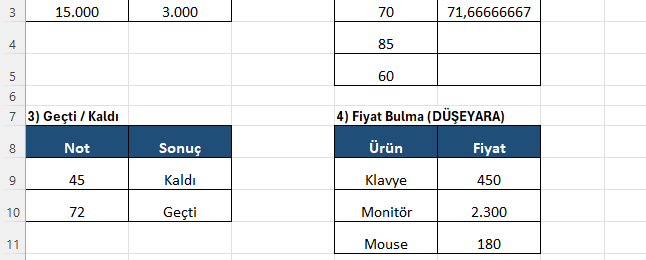
- Geçti/Kaldı:
=EĞER(A9>=50;"Geçti";"Kaldı")— 45 not "Kaldı", 72 not "Geçti" üretir. Koşul-karar kalıbının onlarca varyantı EĞER formülü örnekleri sayfasında. - Fiyat bulma:
=DÜŞEYARA(E13;D9:E11;2;YANLIŞ)— "Monitör" yazınca listeden fiyatını (2.300) getirir. Aranan değeri değiştirin, sonuç anında değişir; ayrıntılar Excel'de arama sayfasında.
3. ETOPLA ve EĞERSAY: Koşullu Özet
Beşinci ve altıncı örnek, listelerden koşullu özet çıkarmayı gösterir — raporlamanın iki temel taşı:
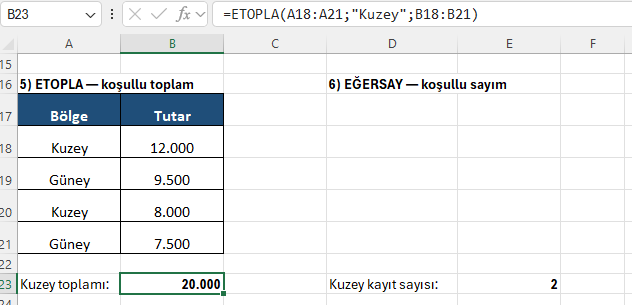
- Koşullu toplam:
=ETOPLA(A18:A21;"Kuzey";B18:B21)— dört satırlık bölge listesinde yalnızca Kuzey satırlarını toplar: 12.000+8.000=20.000. Okunuşu: "A'da Kuzey yazan satırların B'deki karşılıklarını topla". - Koşullu sayım:
=EĞERSAY(A18:A21;"Kuzey")— aynı listede Kuzey kaç kez geçiyor: 2.
Bu ikili, "bölge başına toplam, müşteri başına adet" tipindeki bütün özet sorularının cevabıdır; dört satırda öğrendiğiniz kalıp dört bin satırda aynen çalışır.
4. Örneklerden Düzenli Tabloya
Bu dört örnek tek hücrelik hesapların mantığını verir; gerçek işler ise bu hesapların tablolara dönüşmesidir. Fark şudur: örnekte KDV'yi bir tutar için hesaplarsınız, gerçek işte aynı formül fatura kalemlerinin her satırına kopyalanır ve altına genel toplam gelir. Yani örneklerde öğrendiğiniz her formül, bir tablonun "hesaplanan sütunu" olmaya adaydır:
| Örnek | Tabloya dönüşmüş hâli |
|---|---|
| KDV hesabı | Fatura örneği (kalem + KDV + genel toplam) |
| Ortalama | İK raporu (departman ortalama maaşı) |
| EĞER kararı | Stok takip (sipariş uyarısı) |
| DÜŞEYARA | Tablo örnekleri (liste + özet yapıları) |
Özetle
Altı örnek, Excel'in temel yeteneklerini kapsar: yüzdeyle çarpmak, aralık ortalamak, koşula göre karar vermek, listeden değer bulmak ve koşullu özet çıkarmak. Dosyayı indirip sayıları değiştirin — formülün tepkisini görmek, okumaktan daha hızlı öğretir. Örneklerden sistematik bilgiye geçmek isteyenler için Excel eğitimi aynı senaryoları uygulamalı derinleştiriyor.
Sıkça Sorulan Sorular
Excel'de KDV nasıl hesaplanır?
Tutar yüzdeyle çarpılır: =A3*20% — 15.000 TL için 3.000 TL KDV. KDV dahil fiyat isteniyorsa =A3*1,2 kullanılır. Yüzde işaretini formülde kullanmak, 0,20 gibi ondalık yazma ihtiyacını ortadan kaldırır.
EĞER formülü ile geçti-kaldı nasıl yazılır?
=EĞER(A9>=50;"Geçti";"Kaldı") — not 50 ve üzeriyse Geçti, altındaysa Kaldı yazar. Koşul (A9>=50), doğruysa değer ve yanlışsa değer olmak üzere üç parçadan oluşur; parçalar noktalı virgülle ayrılır.
DÜŞEYARA örneği nasıl çalışıyor?
=DÜŞEYARA(E13;D9:E11;2;YANLIŞ) — E13'teki ürün adını (Monitör) D sütununda arar, bulduğu satırın 2. sütunundaki fiyatı (2.300) getirir. YANLIŞ parametresi tam eşleşme ister; ürün listede yoksa #YOK hatası döner.
Örnek dosyadaki sayıları değiştirirsem ne olur?
Tüm sonuçlar formülle bağlı olduğu için anında yeniden hesaplanır: KDV tutarı, ortalama, geçti/kaldı kararı ve bulunan fiyat değişen veriye göre güncellenir. Bu canlılık, örneklerle öğrenmenin en verimli yanıdır — deneyin, bozamazsınız; en kötü ihtimalle yeniden indirirsiniz.
ETOPLA ile TOPLA arasındaki fark nedir?
TOPLA aralıktaki her şeyi toplar; ETOPLA yalnızca koşulu sağlayan satırları toplar. =ETOPLA(A18:A21;"Kuzey";B18:B21) bölge sütununda Kuzey yazan satırların tutarlarını seçip toplar. Liste büyüdükçe elle ayıklamak imkânsızlaşır; koşullu özetin standart aracı budur.
Bu örneklerden sonra ne çalışmalıyım?
Tek hücrelik hesapları tabloya taşıyın: KDV'yi fatura düzenine, EĞER'i stok uyarı tablosuna, DÜŞEYARA'yı fiyat listesi sorgusuna dönüştürün. Sayfadaki eşleme tablosu her örneğin gelişmiş sürümüne bağlantı verir; sırayla ilerlemek en sağlıklısıdır.