0 212 951 05 08   bilgi@ofisdata.com

Yazılarımız

OfisData

EXCEL SÜREÇLERİNİ OTOMATİKLEŞTİRMEK: POWER AUTOMATE İLE UYGULANABİLİR SENARYOLAR

Excel hâlâ birçok ekip için operasyonun kalbi: satış tahminleri, proje maliyetleri, kapasite planları, stok listeleri… Ancak tablo büyüdükçe asıl maliyet hücrelerde değil, tekrarlayan manuel adımlarda birikir. Dosyayı indir, isimlendir, satırları temizle, rapora kopyala, onaya gönder, arşivle… Bu döngü her gün çalışır ve her tekrarda hata riski artar.

Power Automate, Excel süreçlerini otomatikleştirmenin en pratik yollarından birini sunar. E-posta eki yakalamadan SharePoint/Dataverse’e yazmaya, Excel Online üzerinde dönüşüm çalıştırmaktan onay akışlarına kadar geniş bir yelpazede “iş akışı” mantığıyla ilerlersiniz. Üstelik doğru kurgulandığında otomasyon, sadece zaman kazandırmaz; izlenebilirlik, standartlaşma ve denetim izi sağlar.

Bu makalede, Excel otomasyonu için kurumsal hayatta gerçekten karşılığı olan senaryoları adım adım ele alacağız. Amaç, “tek bir flow yaptım” değil; sürdürülebilir bir sistem kurmak: veri girişini güvence altına almak, hataları görünür kılmak ve çıktıyı doğru yerlere taşımak.

Kurumsal ekiplerin Excel verilerini otomatik akışlarla takip ettiği, paneller ve görev kartlarıyla düzenli bir çalışma alanı

Excel süreçlerini otomatikleştirme: Nereden başlamak gerekir?

Excel’de otomasyon için ilk adım, “hangi dosya”dan değil “hangi süreç”ten başlanacağıdır. Bir dosya tek başına sorun değildir; sorun, dosyanın etrafındaki operasyonel zincirdir. Bu yüzden otomasyon kapsamını belirlerken şu sorularla ilerleyin:

  • Veri hangi kanaldan geliyor: e-posta eki, SharePoint klasörü, Teams yüklemesi, form, API?
  • Temizleme adımları neler: sütun eşleme, boş değer, tarih formatı, tekrar kayıt?
  • Çıktı nereye gidiyor: Power BI veri kümesi, SharePoint listesi, Dataverse, e-posta raporu?
  • Kim onaylıyor, kim bilgilendiriliyor, kim aksiyon alıyor?
  • Hata olursa ne olacak: yeniden deneme, uyarı, manuel müdahale?

Bu sorulara yanıt verdiğinizde, Power Automate tarafında doğru türü seçmek kolaylaşır: zamanlanmış akış (scheduled), olay tabanlı akış (automated), kullanıcı tetiklemeli akış (instant) veya masaüstü otomasyonu. Excel Online entegrasyonu güçlüdür; fakat bazı eski dosya şablonları ve makrolar için masaüstü otomasyonu daha uygundur.

Tipik darboğazlar ve kök nedenler

Excel süreçlerinde en sık görülen darboğazlar genellikle “teknik” değil “operasyonel” kaynaklıdır: farklı ekiplerin farklı şablon kullanması, dosya isimlendirmede standart olmaması, tarih/saat biçimlerinin karışması ve aynı verinin iki kez işlenmesi. Power Automate’i devreye aldığınızda bu sorunları otomatik kontrol adımlarıyla yakalayabilir, veri kalitesini daha başlangıçta yükseltebilirsiniz.

Otomasyonun ROI’sini somutlaştırma

Kurumsal ortamda otomasyonun kabul görmesi için geri dönüş net olmalıdır: kaç dakika/hafta kazanılıyor, kaç hata engelleniyor, kaç kişi aynı adımı tekrar etmiyor? Küçük bir yaklaşım iş görür: bir sürecin haftalık tekrar sayısını ve tek çalıştırmada ortalama süreyi çıkarın; ardından beklenen hata maliyetini (yeniden işleme, gecikme, rapor hatası) ekleyin. Bu tablo, otomasyonun kapsamını doğru tutmanıza yardımcı olur.


Senaryo 1: E-posta ekindeki Excel’i al, temizle ve raporla

Birçok ekip günlük veya haftalık Excel’leri e-posta ile gönderir: “Satış”, “Stok”, “Tahsilat”, “Servis talepleri”… Burada amaç, ek gelen dosyayı yakalayıp belirli kurallarla temizlemek ve sonuçları hedef sistemlere taşımaktır. Bu senaryo, zamanlanmış akış veya e-posta tetikleyicisiyle çok iyi çalışır.

Akış tasarımı: tetikleyici, depolama, doğrulama

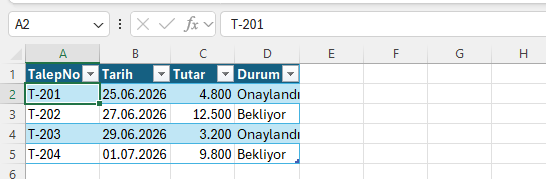
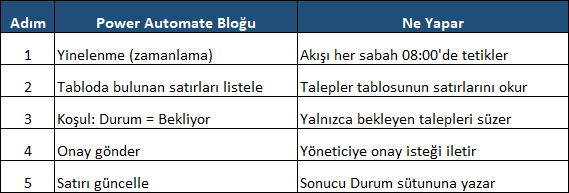
İskelet şu şekilde kurgulanabilir: (1) Belirli bir konu/etiketle gelen e-postayı yakala, (2) eki SharePoint klasörüne kaydet, (3) dosya adını standardize et, (4) Excel tablosunu oku, (5) doğrulama/temizleme yap, (6) çıktı üret. Burada kritik nokta, ekin “Excel tablosu” olarak tanımlanmasıdır; çünkü Excel Online konektörü, en stabil şekilde Table (Excel Tablosu) yapısıyla çalışır.

Hata yönetimi ve versiyonlama

Akışlar gerçek hayatta “her zaman” doğru dosyayı görmez. Yanlış şablon, boş sayfa, bozuk dosya veya beklenmeyen sütun adları sık yaşanır. Bu yüzden baştan bir doğrulama katmanı koyun: beklenen tablo adı var mı, zorunlu sütunlar mevcut mu, satır sayısı eşik değerleri aşıyor mu? Hata olursa, akışı tamamen durdurmak yerine “karantinaya al” yaklaşımı işe yarar: dosyayı ayrı klasöre taşır, ilgili kişilere uyarı gider ve müdahale penceresi açarsınız.

// Power Automate - örnek ifade ve kontrol yaklaşımı
// 1) Dosya adını tarih damgasıyla standardize et
concat('Sales_', formatDateTime(utcNow(),'yyyyMMdd_HHmm'), '.xlsx')

// 2) Zorunlu alan kontrolü (örnek)
if(equals(empty(item()?['CustomerId']), true), 'MISSING_CUSTOMER', 'OK')

// 3) Yeniden deneme politikasına uygun hataları yakalama (pseudo)
if(or(equals(outputs('Read_rows')?['statusCode'], 429), equals(outputs('Read_rows')?['statusCode'], 503)),
   'RETRYABLE_ERROR',
   'NON_RETRYABLE_ERROR')

Bu yaklaşım, raporlama zincirinizin “tek hata ile komple devrilmesini” engeller. Ayrıca dosya versiyonlarını saklamak için SharePoint’te sürümleme açmak, denetim gereksinimleri olan ekipler için ciddi rahatlık sağlar.


Senaryo 2: Excel Online + Office Scripts ile hızlı dönüşüm

Excel tablosunu satır satır okumak yerine, bazen dosyanın içinde toplu bir dönüşüm yapmak istersiniz: sütun ekleme, tarih formatı düzeltme, pivot benzeri özet çıkarma veya birden fazla sayfayı tek sayfada birleştirme. Burada Office Scripts, Power Automate ile birlikte “dosyayı işleyen bir fonksiyon” gibi davranır.

Office Script ne zaman mantıklı?

Veri düzenleme adımları Excel mantığıyla tarif edilebiliyorsa (sayfa, aralık, tablo, formül), Office Script çok verimli olur. Örneğin “A sütunundaki tarihleri ISO formatına çevir, boş satırları sil, ‘Region’ sütununa varsayılan değer ata” gibi işler, tek çalıştırmada bitirilebilir. Böylece Power Automate tarafında daha az adım ve daha az API çağrısı ile daha hızlı sonuç alırsınız.

Örnek Office Script: tabloyu normalize et ve özet sayfası üret

/**
 * Office Script (TypeScript) - Power Automate'den çağrılabilir
 * Amaç: Sales tablosunu normalize etmek ve Summary sayfasına basit özet yazmak
 */
function main(workbook: ExcelScript.Workbook) {
  const sheet = workbook.getWorksheet("Data");
  const table = workbook.getTable("Sales");

  // Boş satırları temizle
  const range = table.getRangeBetweenHeaderAndTotal();
  const values = range.getValues();
  const filtered = values.filter(r => r.some(c => c !== "" && c !== null));

  range.clear(ExcelScript.ClearApplyTo.contents);
  if (filtered.length > 0) {
    range.getResizedRange(filtered.length - 1, filtered[0].length - 1).setValues(filtered);
  }

  // Basit özet: toplam tutar ve kayıt sayısı
  const amountCol = table.getColumnByName("Amount").getRangeBetweenHeaderAndTotal().getValues() as number[][];
  const total = amountCol.reduce((sum, r) => sum + (Number(r[0]) || 0), 0);
  const count = table.getRangeBetweenHeaderAndTotal().getRowCount();

  let summary = workbook.getWorksheet("Summary");
  if (!summary) summary = workbook.addWorksheet("Summary");

  summary.getRange("A1").setValue("Total Amount");
  summary.getRange("B1").setValue(total);
  summary.getRange("A2").setValue("Record Count");
  summary.getRange("B2").setValue(count);
}

Bu script, Power Automate akışında “Run script” adımıyla çağrılır. Çıktı olarak sayfada üretim yapar ve isterseniz sonrasında özet değerleri okuyup e-postayla gönderebilir veya Power BI tarafına besleyebilirsiniz. Burada önemli olan, dönüşümlerin tek yerde tanımlanmasıdır: ekip değişse bile kural seti sabit kalır.

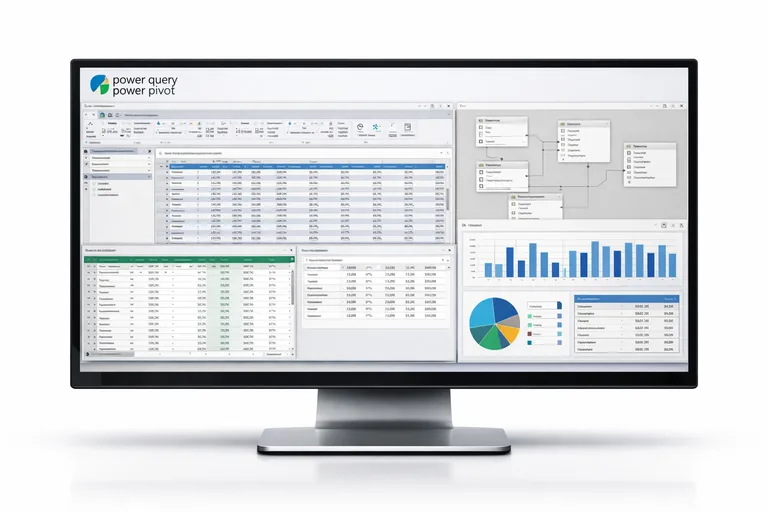
Excel Online üzerinde veri tablosunun normalize edilip özet sayfasına aktarılmasıyla oluşan düzenli raporlama yapısı

Senaryo 3: Excel verisini SharePoint listesine veya Dataverse’e yazma

Excel iyi bir başlangıç noktasıdır; fakat süreç olgunlaştıkça “operasyonel kayıt” ihtiyacı doğar. Excel dosyası yerine SharePoint listesi veya Dataverse, daha iyi yetkilendirme, daha net denetim izi ve daha güvenilir sorgulama sunar. Power Automate ile yaygın yaklaşım: Excel’de gelen kayıtları okuyup, hedef veri kaynağına “upsert” mantığıyla yazmaktır.

Yetkilendirme, denetim izi ve veri sahipliği

Kurumsal kararlarda genellikle şu soru gelir: “Bu verinin sahibi kim ve kim değiştirebilir?” SharePoint/Dataverse’e taşımak, bu soruya daha temiz yanıt verir. Ayrıca kayıt bazlı işlem yapabildiğiniz için, hangi satırın ne zaman işlendiği, hangi onaydan geçtiği ve hangi kullanıcı/servis hesabıyla yazıldığı izlenebilir olur. Bu, özellikle onay akışları ve denetim gereksinimi olan süreçlerde belirleyicidir.

Uyarılar, eskalasyon ve kontrol listesi

Excel’den hedef sisteme yazarken, “her satır yazıldı mı?” sorusunu otomatik yanıtlamak gerekir. Pratik bir kontrol listesi:

  • Her kayıt için benzersiz anahtar: OrderId, TicketId, InvoiceNo gibi.
  • Çakışma stratejisi: varsa güncelle, yoksa ekle.
  • Hatalı satırları ayır: eksik zorunlu alan, hatalı tarih, negatif tutar gibi.
  • Eskalasyon: belirli süre içinde düzeltilmeyen hatalı satırları ilgili kişilere hatırlat.

Böylece otomasyon “sadece taşıma” değil, aynı zamanda süreç yönetimi aracına dönüşür. Bu yaklaşımı ekip içinde standartlaştırmak için, pratik bir başlangıç olarak Power Automate eğitimi içeriğindeki akış tasarımı ve yönetişim modüllerini referans almak faydalı olur.


Senaryo 4: Power Automate Desktop ile eski Excel şablonlarını otomatik çalıştırma

Bazı kurumlarda kritik Excel dosyaları makrolarla yaşar: rapor üretir, farklı kaynaklardan veri çeker, sayfaları birleştirir. Bu dosyaları bir anda buluta taşımak her zaman mümkün olmaz. Bu noktada Power Automate Desktop, masaüstündeki Excel’i otomatik açıp belirli adımları çalıştırarak geçiş köprüsü kurar.

UI otomasyonu mu, dosya tabanlı yaklaşım mı?

Masaüstü otomasyonunda iki yaklaşım vardır: (1) arayüz üzerinden tıklayarak ilerlemek, (2) Excel dosyası üzerinde doğrudan eylemler kullanmak. Mümkünse ikinci yaklaşım daha dayanıklıdır; çünkü UI değişikliklerinden daha az etkilenir. UI otomasyonu gerektiğinde ise element seçicileri kararlı tutmak, ekran çözünürlüğü ve oturum koşullarını standardize etmek önemlidir.

Güvenli çalışma: servis hesabı, kilitlenme ve eşzamanlılık

Excel dosyaları kilitlenebilir, açılırken uyarı verebilir veya aynı anda iki süreç tarafından erişilebilir. Bu yüzden masaüstü otomasyonunda “kilit kontrolü” ve “zaman aşımı” adımları şarttır. Ayrıca servis hesabı ile çalıştırıldığında izinlerin net tanımlanması gerekir: dosya klasörü, ağ paylaşımları, ODBC bağlantıları ve makro güvenliği gibi.

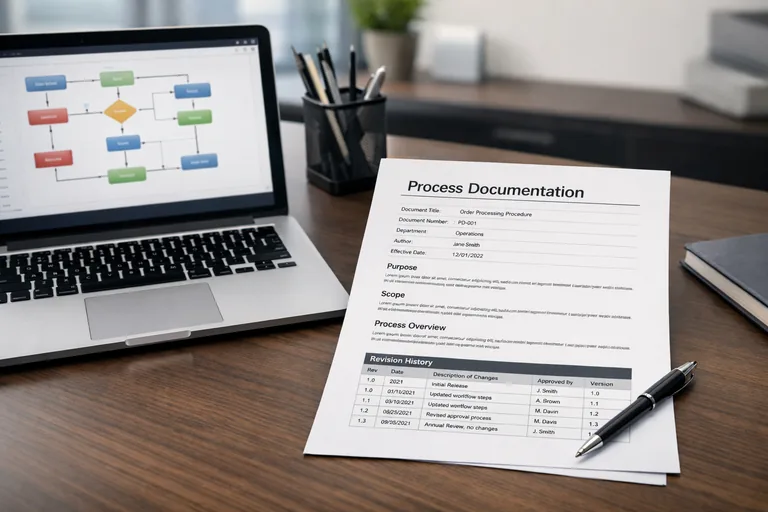
Masaüstünde çalışan otomasyonun Excel şablonunu açıp adımları sırayla uyguladığı, güvenlik ve erişim kurallarıyla yönetilen yapı

Hata yönetimi, gözlemlenebilirlik ve sürdürülebilir tasarım

Excel süreçlerini otomatikleştirmek “bir flow yazıp bırakmak” değildir. Kurumsal kullanımda asıl değer, akışın izlenebilir olması ve değişikliklere dayanmasıdır. Özellikle e-posta ekleri, şablon güncellemeleri ve rol değişimleri, en sık kırılma noktalarıdır.

Loglama ve ölçüm: hangi adım ne kadar sürdü?

Akışlarınızın performansını ve sağlığını görmek için en azından şu metrikleri toplayın: çalıştırma sayısı, başarı/başarısızlık oranı, ortalama süre, en çok hata veren adım, en çok hata veren kaynak. Power Automate çalıştırma geçmişi temel seviyede yardımcı olur; daha ileri senaryoda, başarısızlıkları Teams kanalına özetleyen veya bir listeye yazan bir “monitoring flow” ekleyebilirsiniz.

Tekrarlanabilir bileşenler: şablonlar, sözlükler, ortak kurallar

Benzer süreçlerde aynı kurallar tekrar eder: dosya isimlendirme, tarih formatı, zorunlu alanlar, para birimi dönüşümü. Bunları her akışta yeniden yazmak yerine ortak bir “kural seti” yaklaşımı benimseyin. Örneğin bir JSON sözlüğünde sütun eşlemelerini tutup, akışta bu sözlüğü kullanarak dinamik eşleme yapabilirsiniz. Bu, ekip büyüdüğünde kaliteyi korur ve bakım maliyetini düşürür.


Uygulanabilir yol haritası: 2 haftada pilot, 6 haftada ölçek

Excel otomasyonunu hayata geçirmek için küçük ama net bir plan işe yarar. İlk iki haftada tek bir pilot seçin: verisi düzenli gelen, çıktısı net olan ve sürecin sahibi belirli bir iş. Pilotta hedef, %100 kusursuzluk değil; görünür kazanım elde etmek ve tasarım standartlarını oturtmaktır.

Ardından 6 haftalık ölçekleme döneminde, aynı kalıplarla 2–3 süreci daha devreye alın: e-posta eki yakalama, Office Scripts dönüşümü, SharePoint/Dataverse’e yazma, onay akışları. Bu aşamada standartlarınız oturmaya başlar: isimlendirme, hata yönetimi, bildirim dili, erişim modeli.

Sonuçta kazanç sadece “zaman” değildir. Süreçler daha ölçülebilir hale gelir, değişiklikler yönetilebilir olur ve Excel, kontrolsüz bir veri adası olmaktan çıkar; kurumsal otomasyon zincirinin tutarlı bir parçasına dönüşür.

 OFİS DATA